
¿Quién puede invitar a miembros del equipo?
Solo los propietarios y los administradores. Ellos pueden abrir Administración, donde está el equipo. Los empleados no ven Administración.
Paso 1: ve a Equipo
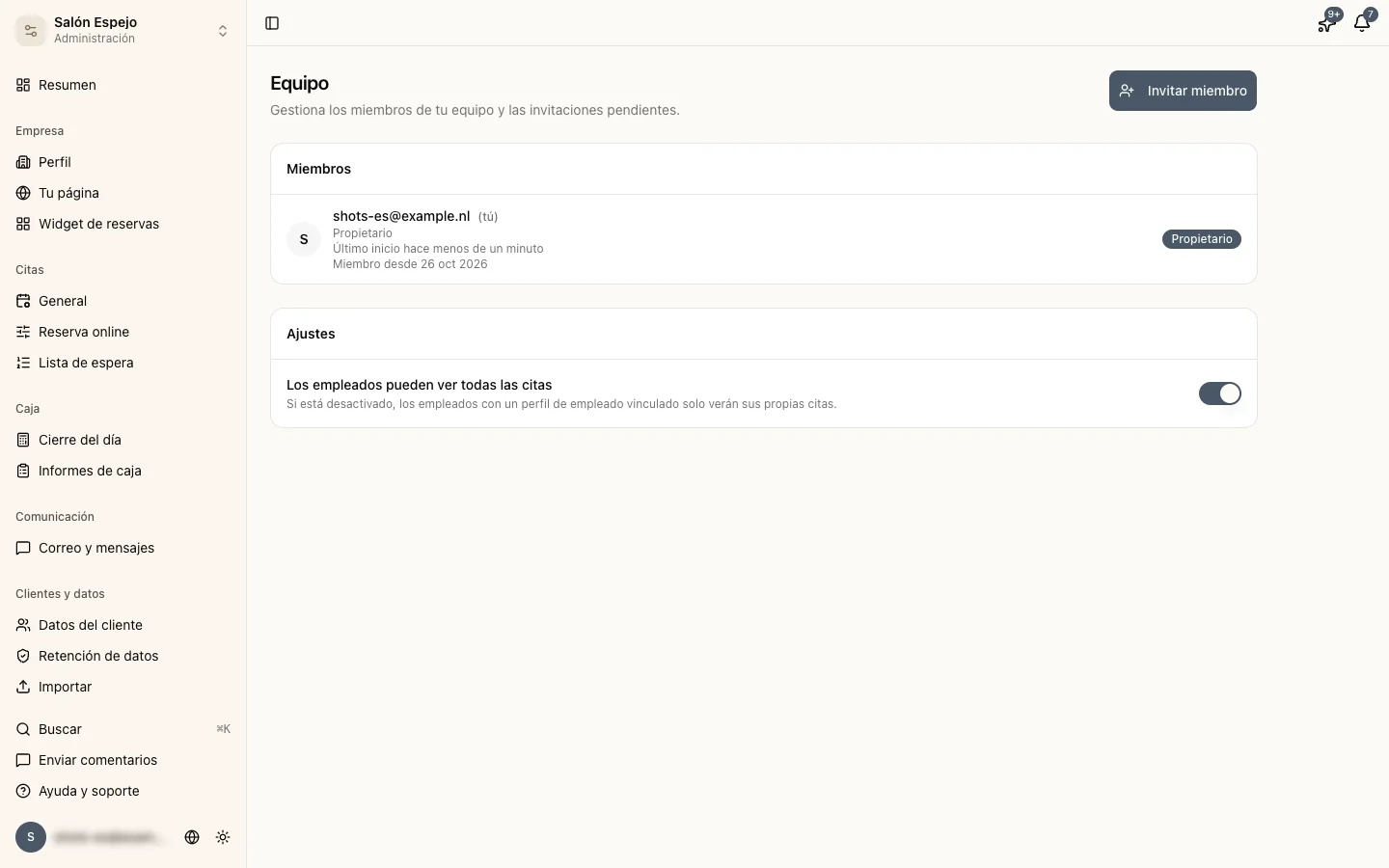
Ve a Administración > Equipo. En Miembros ves a todas las personas con acceso, con su rol y cuándo iniciaron sesión por última vez.
Paso 2: envía una invitación
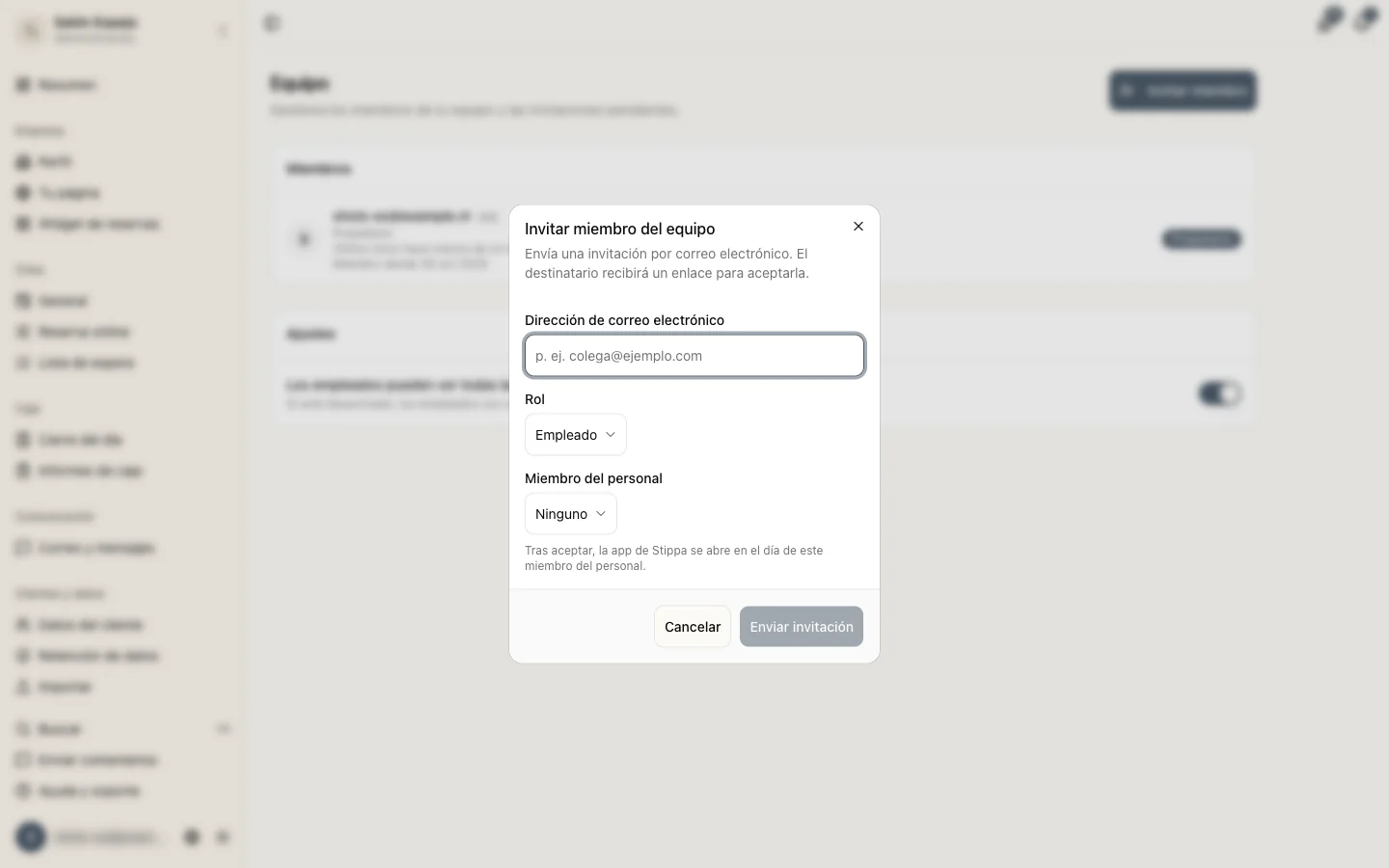
Haz clic en Invitar miembro. Escribe el correo electrónico y elige un Rol:
- Administrador: puede hacer casi todo lo que haces tú, también Administración y el equipo
- Empleado: puede consultar el calendario y los clientes, pero no cambiar nada
En el campo Miembro del personal eliges, si quieres, qué perfil del personal corresponde a esta persona. Al aceptar, la app de Stippa se abre directamente en el día de ese miembro del personal. El campo solo aparece si hay un miembro del personal que aún no está vinculado a un miembro del equipo.
Haz clic en Enviar invitación. La persona recibe un correo con un enlace. Qué puede hacer exactamente cada rol lo lees en Roles y permisos.
Paso 3: aceptar la invitación
La persona invitada hace clic en el enlace del correo. Si aún no tiene cuenta de Stippa, la crea en ese momento. Después, el miembro del equipo queda activo al instante.
Invitaciones pendientes
Las invitaciones que aún no se han aceptado aparecen en Invitaciones pendientes con el estado Pendiente. Una invitación es válida durante siete días y después pasa al estado Caducada. Con Reenviar invitación sale un enlace nuevo que vuelve a valer siete días, y con Revocar invitación deja de valer.
Cambiar el rol o transferir la propiedad
Abre el menú junto a un miembro del equipo y elige Cambiar rol. Un propietario también puede elegir ahí Transferir propiedad: el miembro del equipo pasa a ser también propietario, con acceso a la suscripción. Tú sigues siendo propietario.
¿Pueden los empleados ver todas las citas?
Al final de la página está Los empleados pueden ver todas las citas. Si lo desactivas, los empleados con un perfil del personal vinculado solo ven sus propias citas.
Eliminar a miembros del equipo
Abre el menú junto a un miembro del equipo y elige Eliminar miembro. Esa persona pierde todo el acceso al instante. Las citas en las que participaba se mantienen.
Límites
Cuántos miembros del equipo puedes tener depende de tu suscripción. En Solo trabajas tú solo, así que no invitas a nadie. Consulta Suscripciones, límites y qué incluye cada plan.