
Як знайти записи
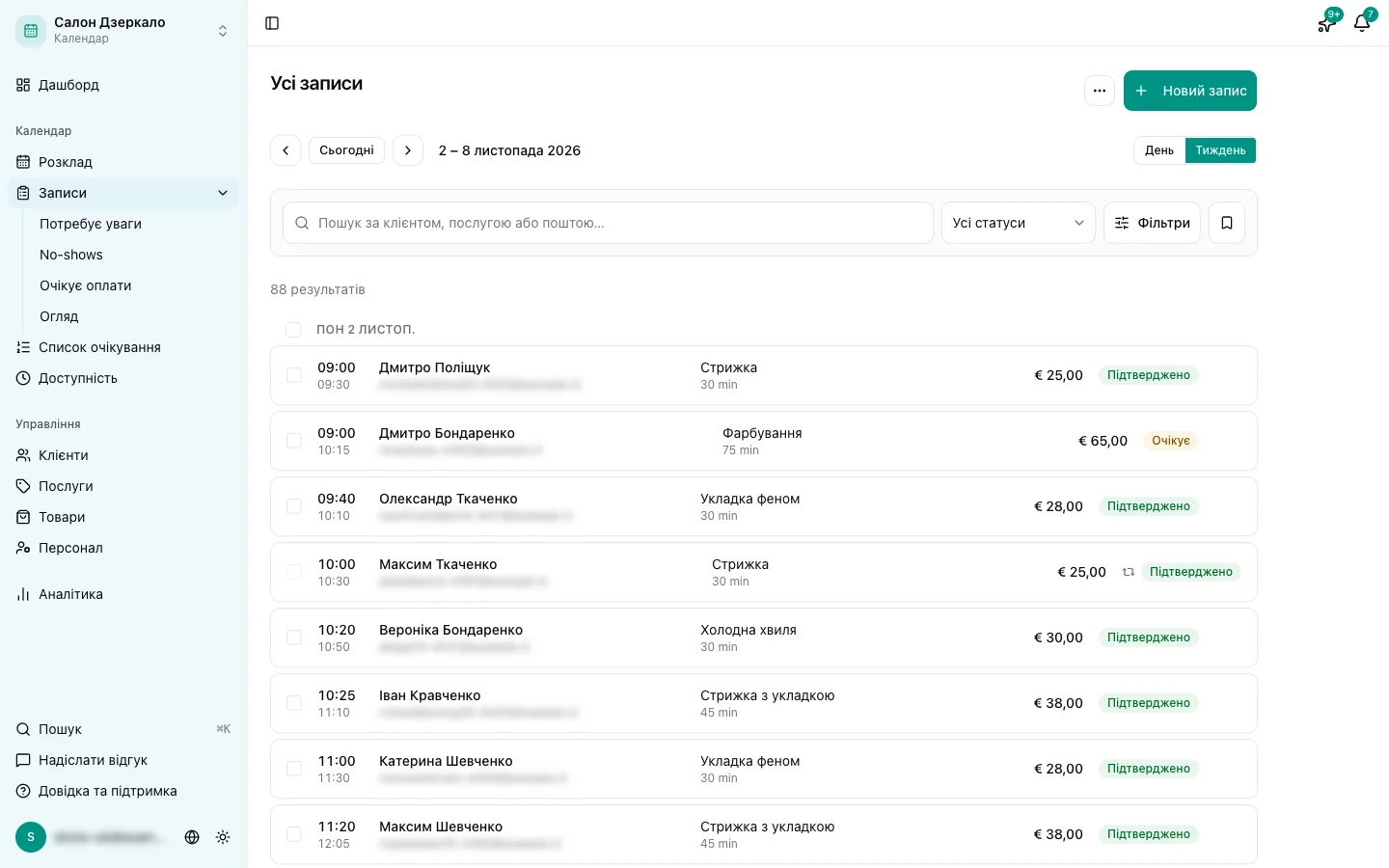
Усі записи є в меню Записи. Під ним також Потребує уваги, No-shows і Очікує оплати. У Розклад видно записи за днями й співробітниками.
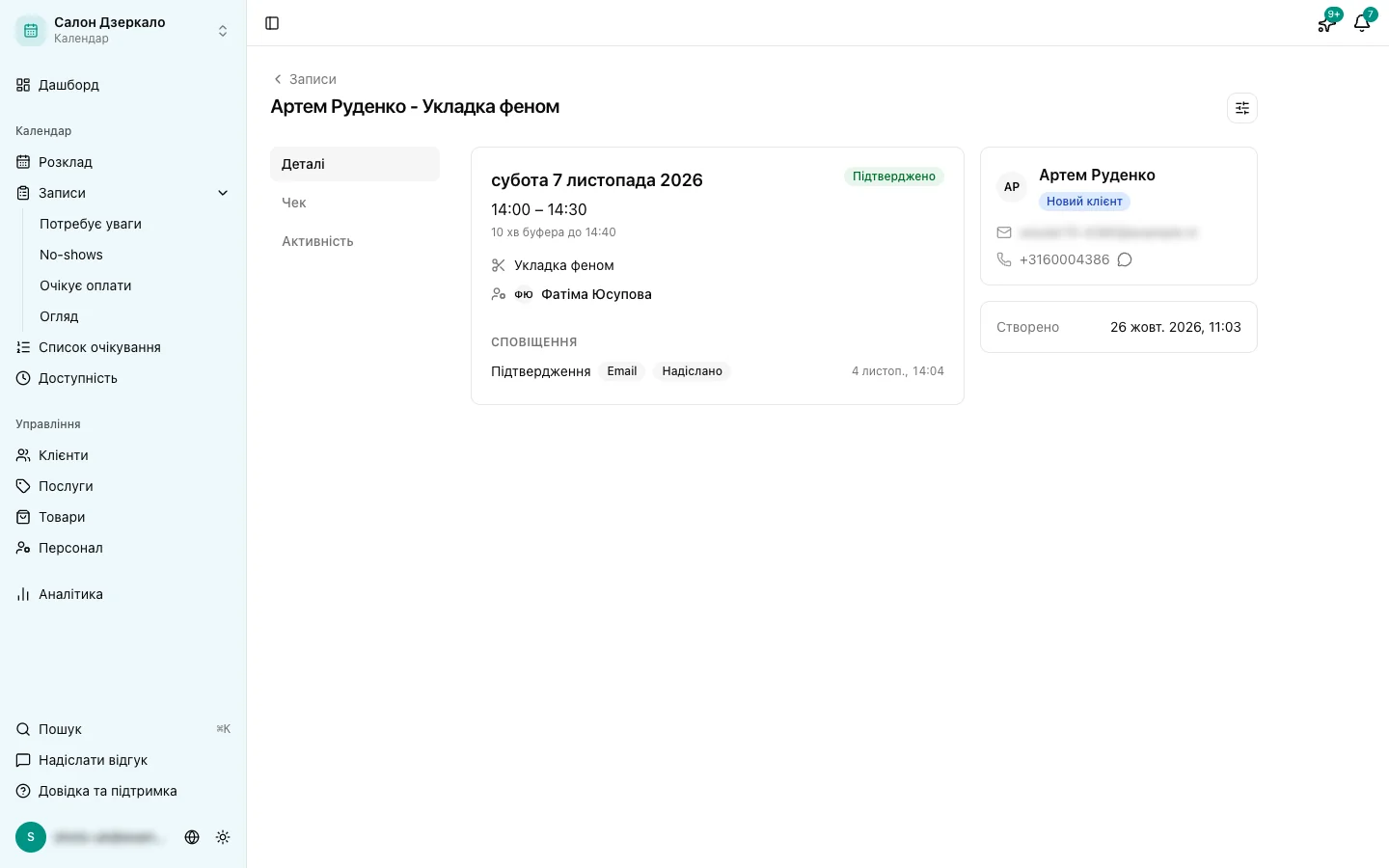
Натисніть запис, щоб відкрити вікно запису. Кнопка Переглянути повні деталі відкриває сторінку запису. Там на вкладці Активність видно, що відбувалося із записом і які повідомлення отримав клієнт. Там же можна надіслати повідомлення ще раз. Якщо розрахунок був на касі, чек є на вкладці Чек.
Редагування запису
У вікні запису натисніть олівець (Редагувати). Можна змінити:
- Послугу
- Співробітника
- Дату й час
- Тривалість
- Примітки
Збережіть кнопкою Зберегти. Якщо змінюється дата чи час, клієнт отримує лист про перенесений запис, якщо його ввімкнено в Адміністрування > Електронна пошта та повідомлення > Повідомлення клієнтам. Прочитайте нагадування та підтвердження електронною поштою.
Потрібен лише інший співробітник? Оберіть Перепризначити співробітника в Більше опцій.
Перенесення запису
Є три способи:
- Редагувати: змініть дату чи час і збережіть.
- Перетягування: перетягніть запис у Розклад на інший час.
- Запропонувати інший час: у Більше опцій оберіть один або кілька зручних вам варіантів часу. Клієнт отримує їх листом і сам обирає один. До того часу Stippa тримає ці варіанти вільними для нього. Для цього ввімкніть Пропозиції перенесення в Адміністрування > Модулі.
Завершення запису
Коли клієнт побував у вас, оберіть Завершити у вікні запису. Записи, які вже минули й досі мають статус Підтверджено, є в Записи > Потребує уваги, у розділі Не завершено. Не хочете робити це самі? Увімкніть Автоматичне завершення в Адміністрування > Загальне. Докладніше в статті статуси записів.
Скасування запису
Оберіть Скасувати в Більше опцій. Можна обрати причину й вирішити, чи отримає клієнт повідомлення. Якщо на цей час є клієнти в списку очікування, ви також обираєте, що буде зі звільненим місцем.
Скасовані записи й далі видно в огляді зі статусом Скасовано.
Позначення запису як неявки
Якщо клієнт не прийшов, оберіть Позначити як неявку в Більше опцій. Тут теж можна обрати причину. На інші записи цього клієнта це не впливає, але враховується в аналітиці.
Відновлення або видалення
Кнопкою Відновити ви повертаєте скасований запис або неявку. Він має статус Очікує, доки ви не підтвердите його знову.
Кнопкою Видалити запис у Більше опцій ви повністю прибираєте запис. Скасувати цю дію не можна. Якщо запис має просто не відбутися, скасуйте його.
Масове керування записами
У списку записів позначте рядки. Унизу з’явиться смуга, якою можна підтвердити, скасувати, позначити як неявку чи експортувати вибране. Через Перебронювати для кожного клієнта ви обираєте: запропонувати новий час, перенести запис чи скасувати його.
Якщо дія не вдалася для кількох записів, ви бачите, для яких і чому. Вони залишаються позначеними, щоб ви могли їх перевірити. Повторювані записи масово не змінюються: там для кожного запису ви обираєте, чи йдеться лише про нього, чи про всю серію.