
Klient nie widzi kroku płatności
Gdy krok płatności w ogóle się nie pojawia, sprawdź:
Czy moduł Płatności online jest włączony?
Przejdź do Administracja > Moduły i sprawdź, czy Płatności online jest włączony. Jeśli jest wyłączony, widget zawsze pomija krok płatności, a przy usłudze nie zobaczysz nawet przełącznika.
Czy przy usłudze wymagana jest płatność?
Przejdź do Usługi, kliknij daną usługę i sprawdź, czy włączone jest Wymagaj płatności przy rezerwacji. Gdy jest wyłączone, widget pomija krok płatności dla tej usługi.
Jeśli nie możesz włączyć przełącznika, żaden dostawca płatności nie jest jeszcze gotowy. Najpierw podłącz dostawcę, zobacz niżej.
Czy dostawca płatności jest podłączony?
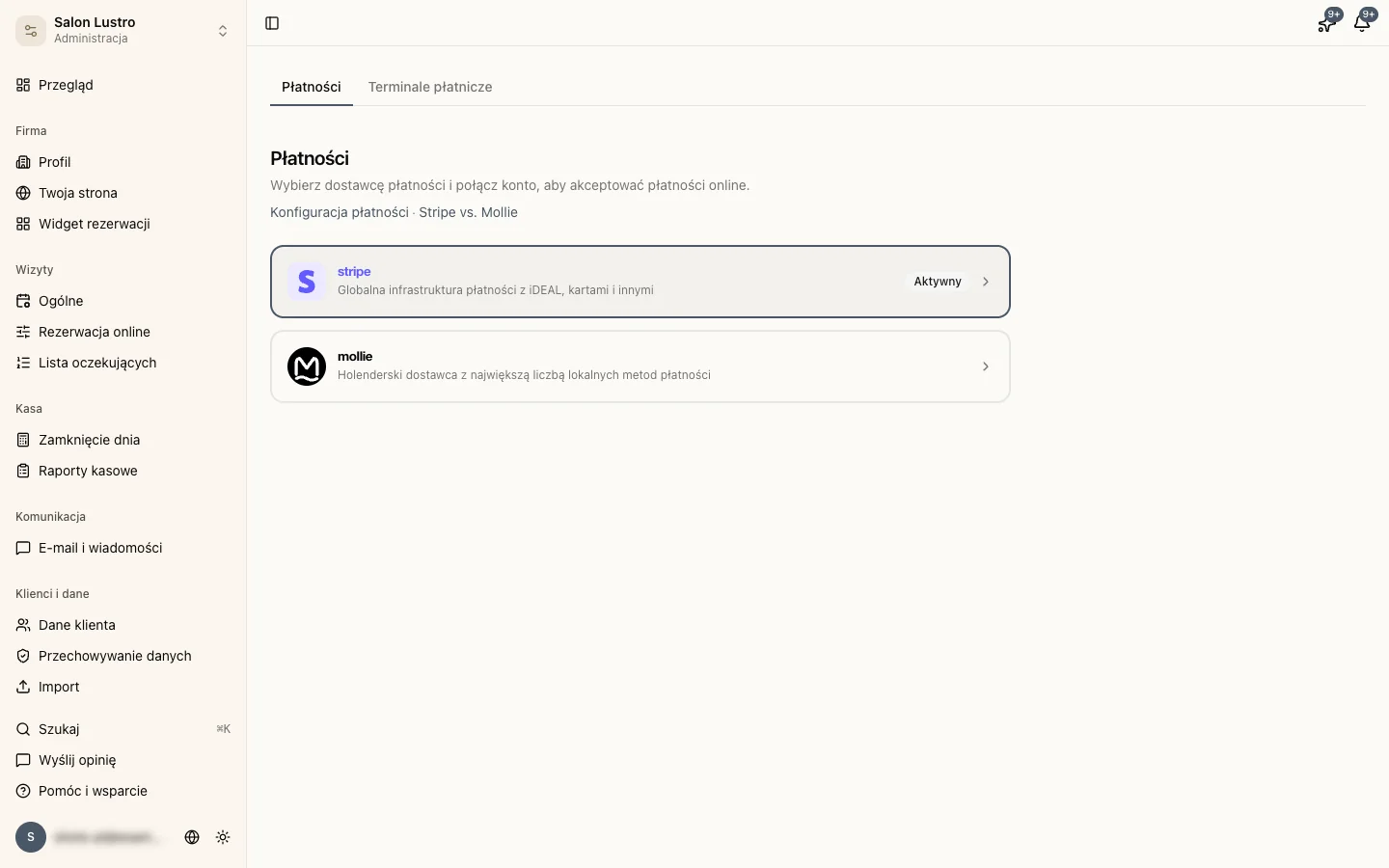
Przejdź do Administracja > Płatności i księgowość, karta Płatności. Jeśli Twój dostawca (Stripe albo Mollie) nie jest podłączony lub konfiguracja konta nie jest zakończona, klienci nie mogą zapłacić.
Zobacz też: Uruchomienie płatności.
Klientowi brakuje metody płatności
Na karcie Płatności kliknij swojego dostawcę. W oknie, które się otworzy, w sekcji Metody płatności wybierasz, które metody widzą klienci, na przykład iDEAL, Bancontact albo Klarna. Jeśli klientowi jakiejś brakuje, sprawdź, czy jest włączona.
Klient dostaje błąd przy płatności
Czy dostawca jest w trybie testowym?
I Stripe, i Mollie mają tryb testowy. W trybie testowym klient nie zapłaci prawdziwymi danymi.
- Stripe: przełącz się na tryb produkcyjny w panelu Stripe. Do płatności testowych używaj testowych numerów kart.
- Mollie: przełącz się na tryb produkcyjny w panelu Mollie.
Czy konto jest w pełni zweryfikowane?
Obaj dostawcy wymagają weryfikacji tożsamości, zanim zaczniesz przyjmować płatności. Wejdź do panelu swojego aktywnego dostawcy i sprawdź, czy nie czekają tam otwarte kroki weryfikacji.
- Panel Stripe: connect.stripe.com/express_login
- Panel Mollie: my.mollie.com/dashboard
Czy dostawca nie ograniczył konta?
Rzadko, ale zdarza się, że dostawca tymczasowo ogranicza konto. Sprawdź pocztę pod kątem wiadomości od Stripe albo Mollie i wykonaj ich instrukcje, żeby przywrócić konto.
Klient zapłacił, ale wizyta nie jest potwierdzona
Zdarza się, gdy połączenie urwało się w trakcie płatności. Wizyta ma wtedy nadal status Oczekiwanie na płatność.
- Sprawdź w panelu dostawcy, czy płatność wpłynęła.
- Przejdź do Wizyty > Oczekuje na płatność i otwórz wizytę.
- Kliknij Oznacz jako opłacone i wpisz otrzymaną kwotę. Wizyta jest wtedy potwierdzona.
Wizytę, która czeka na płatność 30 minut, Stippa anuluje automatycznie, żeby termin znów się zwolnił. Jeśli nie ma jej już w Oczekuje na płatność, a płatność wpłynęła, utwórz wizytę ponownie albo skontaktuj się z klientem.
Potrzebujesz dalszej pomocy?
Kliknij Wyślij opinię w menu bocznym albo przeczytaj Zgłoszenie problemu albo kontakt ze wsparciem.