Przejdź do treści
Dla pierwszych dziesięciu firm: sześć miesięcy Stippy za darmo, w zamian za Twoją opinię.Dowiedz się więcej
Stippa
FunkcjeCennikDemoPomocKontakt
Zaloguj sięZacznij za darmo
Abonament

Konfiguracja Stripe, żeby przyjmować płatności od klientów

Jak połączyć Stripe Connect ze Stippa, żeby klienci mogli płacić przy rezerwacji.

2 min czytania

Jak działa Stripe w Stippa?

Stippa korzysta ze Stripe Connect. Przy łączeniu Stippa zakłada konto Stripe dla Twojej firmy. Nie musisz więc najpierw samodzielnie zakładać konta na stripe.com.

Gdy klient płaci, Stripe przekazuje kwotę na to konto, a stamtąd na Twoje konto bankowe. Stippa nic z tego nie potrąca. Płacisz tylko prowizję transakcyjną Stripe.

Krok 1: Otwórz ustawienia płatności

Przejdź do Administracja > Płatności i księgowość > Płatności i kliknij Stripe.

Krok 2: Połącz Stripe
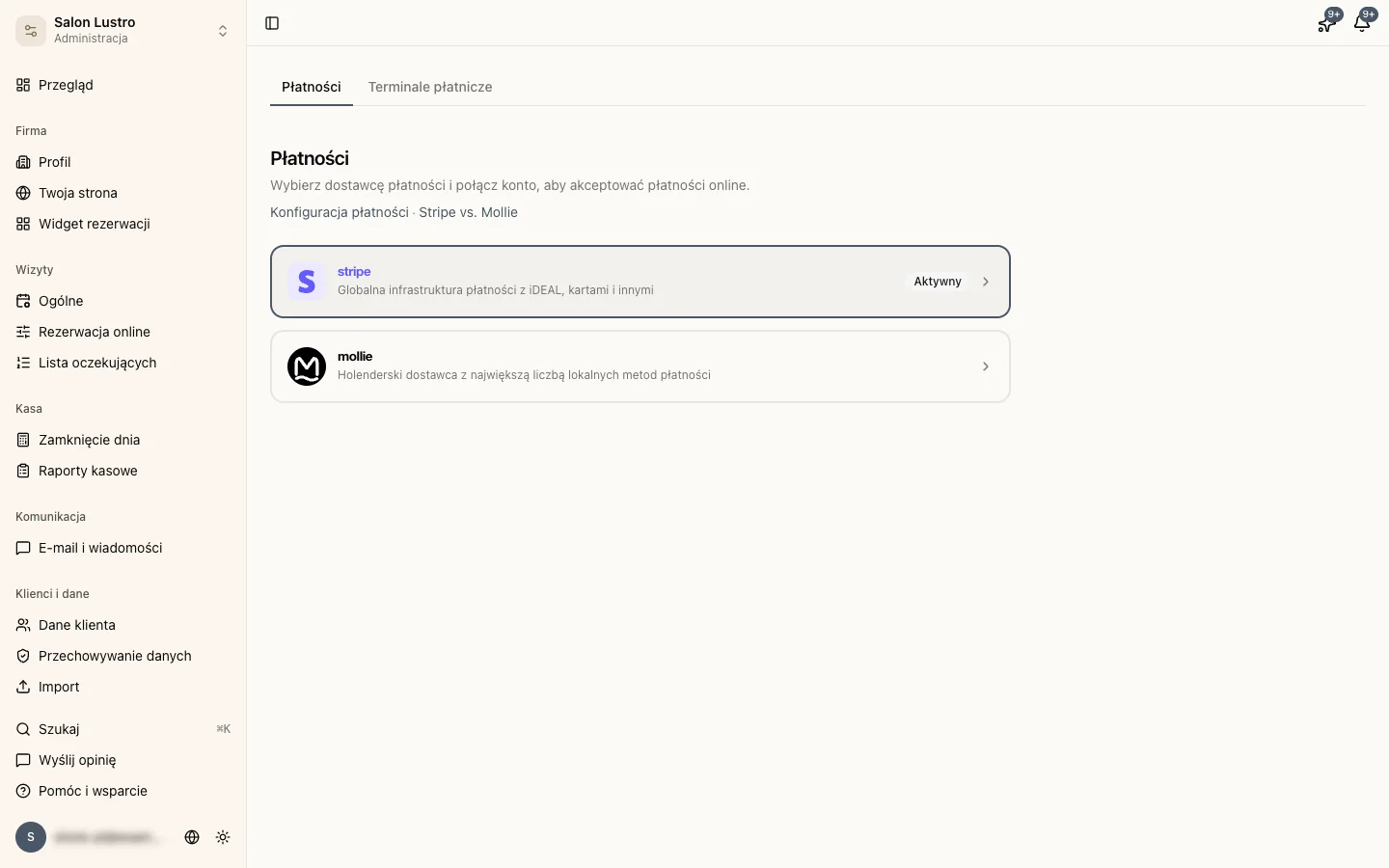
Ustawienia płatności z przyciskiem połączenia Stripe

Kliknij Połącz ze Stripe. Trafisz do Stripe i uzupełnisz tam:

  1. Dane firmowe: nazwę firmy, adres i numer VAT
  2. Konto bankowe do wypłat
  3. Swoją tożsamość, którą Stripe ma prawny obowiązek sprawdzić

Potem wracasz do Stippa. Jeśli przerwiesz w połowie, zobaczysz Wznów rejestrację. Dzięki temu kontynuujesz od miejsca, w którym przerwano.

Krok 3: Wybierz metody płatności

W sekcji Metody płatności wybierasz, co klient zobaczy przy płatności: iDEAL, kartę kredytową lub debetową, Bancontact i Klarnę.

Sprawdzanie, czy Stripe jest dobrze skonfigurowany
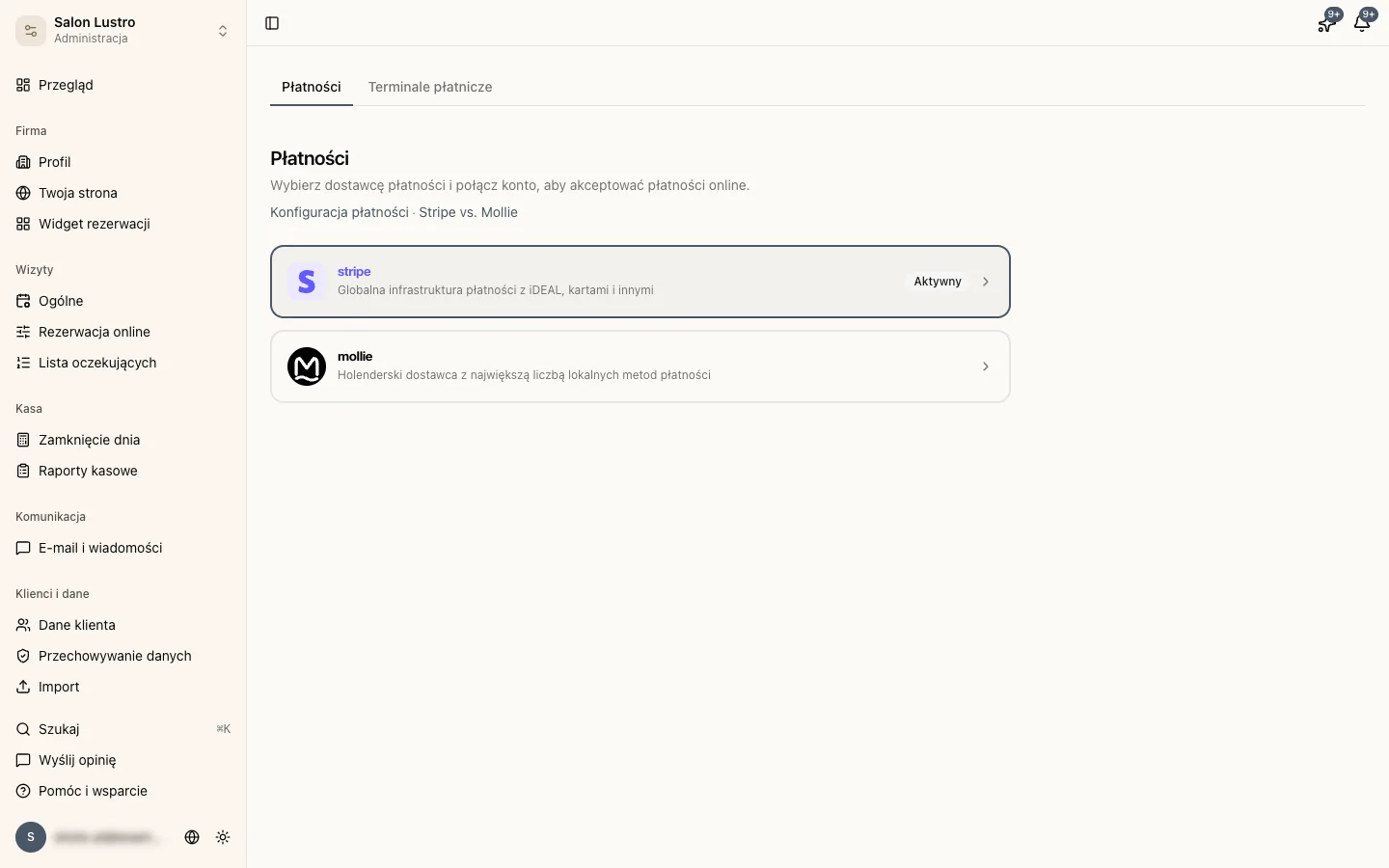
Ustawienia płatności ze statusem połączonego Stripe

Przy Stripe widać status połączenia:

  • Połączone: wszystko gotowe, klienci mogą płacić.
  • Weryfikacja…: Stripe nadal sprawdza Twoje dane.
  • Rejestracja niekompletna: Stripe czegoś jeszcze brakuje. Kliknij Wznów rejestrację i uzupełnij dane.
  • Nie połączono: Stripe nie jest jeszcze połączony.

Gdy Stripe jest połączony, Panel Stripe otwiera Twoje konto w Stripe. Zobaczysz tam swoje płatności i wypłaty.

Przejście na Mollie

Stripe nie da się odłączyć w Stippa. Jeśli chcesz używać Mollie, połącz Mollie i włącz tam Aktywny dostawca płatności. Nowe płatności przechodzą wtedy przez Mollie.

Zaktualizowano: 27 października 2026

Czy to było pomocne?

Powiązane artykuły

  • Uruchomienie płatności
  • Płatności przy rezerwacji
  • Klienci nie mogą zapłacić przy rezerwacji

W tym artykule

  • Jak działa Stripe w Stippa?
  • Krok 1: Otwórz ustawienia płatności
  • Krok 2: Połącz Stripe
  • Krok 3: Wybierz metody płatności
  • Sprawdzanie, czy Stripe jest dobrze skonfigurowany
  • Przejście na Mollie
Stippa

Rezerwacja wizyt bez zbędnych komplikacji.

Zacznij miesiąc za darmo

Produkt

  • Funkcje
  • Cennik
  • Demo
  • FAQ
  • Kontakt
  • Status systemu

Funkcje

  • Widżet rezerwacji
  • Płatności online
  • Przypomnienia
  • Zapobieganie no-show
  • Kalendarz online
  • Własna strona
  • Zarządzanie klientami

Dla kogo

  • Dla fryzjerów
  • Salony kosmetyczne
  • Fizjoterapeuci
  • Coachowie
  • Trenerzy personalni
  • Barbershopy
  • Salony paznokci
  • Gabinety podologiczne
  • Salony masażu

Prawne

  • Polityka prywatności
  • Warunki korzystania z usług
  • Umowa powierzenia przetwarzania danych

© 2026 Stippa. Wszelkie prawa zastrzeżone.

De Rechter Software · Molenwater 20, 4511 BN Breskens · KvK 98466402· VAT UE NL005332100B80 · +31 6 15745447

······
Zacznij miesiąc za darmo

1 miesiąc za darmo. Bez karty.

Pliki cookie

Używamy plików cookie, aby mierzyć, jak odwiedzający korzystają z tej witryny. Za Twoją zgodą rejestrujemy również Twoją wizytę, aby zobaczyć, gdzie coś nie działa.

Możesz zmienić swój wybór w każdej chwili przez „Preferencje plików cookie” na dole każdej strony.

· Dowiedz się więcej