
Los clientes no ven el paso de pago
Si el paso de pago no aparece en absoluto, comprueba lo siguiente:
¿Está activado el módulo Pagos en línea?
Ve a Administración > Módulos y mira si Pagos en línea está activado. Si está desactivado, el widget se salta siempre el paso de pago, y ni siquiera ves el interruptor en el servicio.
¿El servicio requiere pago?
Ve a Servicios, haz clic en el servicio y mira si Requerir pago al reservar está activado. Si está desactivado, el widget se salta el paso de pago para ese servicio.
Si no puedes activar el interruptor, todavía no hay ningún proveedor de pagos listo. Conecta uno primero, como se explica abajo.
¿Está conectado tu proveedor de pagos?
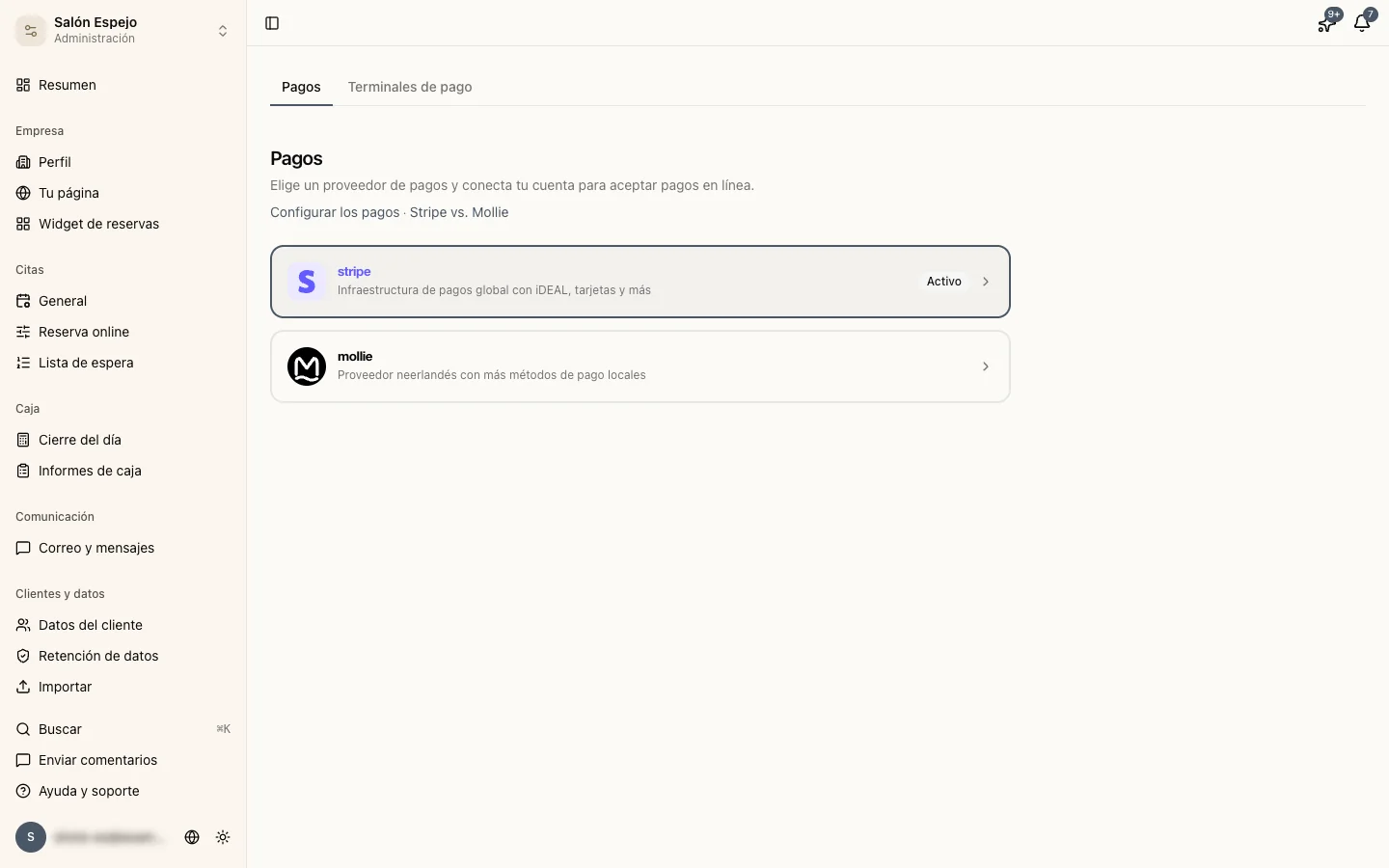
Ve a Administración > Pagos y contabilidad, pestaña Pagos. Si tu proveedor (Stripe o Mollie) no está conectado, o si el alta todavía no está terminada, los clientes no pueden pagar.
Consulta también: Configurar los pagos.
A los clientes les falta un método de pago
En la pestaña Pagos, haz clic en tu proveedor. En la ventana que se abre eliges en Métodos de pago qué métodos ven los clientes, como iDEAL, Bancontact o Klarna. Si a un cliente le falta uno, mira si está activado.
Los clientes reciben un error al pagar
¿Está tu proveedor en modo de prueba?
Tanto Stripe como Mollie tienen un modo de prueba. En modo de prueba, los clientes no pueden pagar con datos de pago reales.
- Stripe: cambia al modo real en tu panel de Stripe. Usa números de tarjeta de prueba para los pagos de prueba.
- Mollie: cambia al modo real en tu panel de Mollie.
¿Está tu cuenta totalmente verificada?
Los dos proveedores exigen una verificación de identidad antes de que puedas recibir pagos. Ve al panel de tu proveedor activo y comprueba si quedan pasos de verificación pendientes.
- Panel de Stripe: connect.stripe.com/express_login
- Panel de Mollie: my.mollie.com/dashboard
¿Ha limitado tu proveedor tu cuenta?
En casos raros, un proveedor puede limitar tu cuenta temporalmente. Revisa tu correo por si hay mensajes de Stripe o Mollie y sigue las instrucciones para recuperar tu cuenta.
El cliente ha pagado pero la cita no está confirmada
Puede pasar si la conexión se cortó durante el pago. La cita sigue entonces en Pago pendiente.
- Mira en el panel de tu proveedor si el pago ha llegado.
- Ve a Citas > Pago pendiente y abre la cita.
- Haz clic en Marcar como pagada y escribe el importe recibido. La cita queda confirmada.
Una cita que lleva 30 minutos esperando el pago la cancela Stippa sola, para que la hora vuelva a quedar libre. Si ya no aparece en Pago pendiente pero sí se ha pagado, vuelve a crear la cita o ponte en contacto con el cliente.
¿Necesitas más ayuda?
Haz clic en Enviar comentarios en el menú lateral, o lee Informar de un problema o contactar con soporte.