
Was ist ein Mitarbeiter in Stippa?
Ein Mitarbeiter ist jemand in Ihrem Betrieb, der Termine durchführt. Termine legen Sie auf einen Mitarbeiter, und Kunden können online wählen, zu wem sie kommen.
Ein Mitarbeiter ist noch keine Anmeldung. Soll sich ein Kollege auch anmelden können, geben Sie dem Mitarbeiter ein Konto. Wie das geht, lesen Sie unten bei Eine eigene Anmeldung geben.
Einen Mitarbeiter hinzufügen
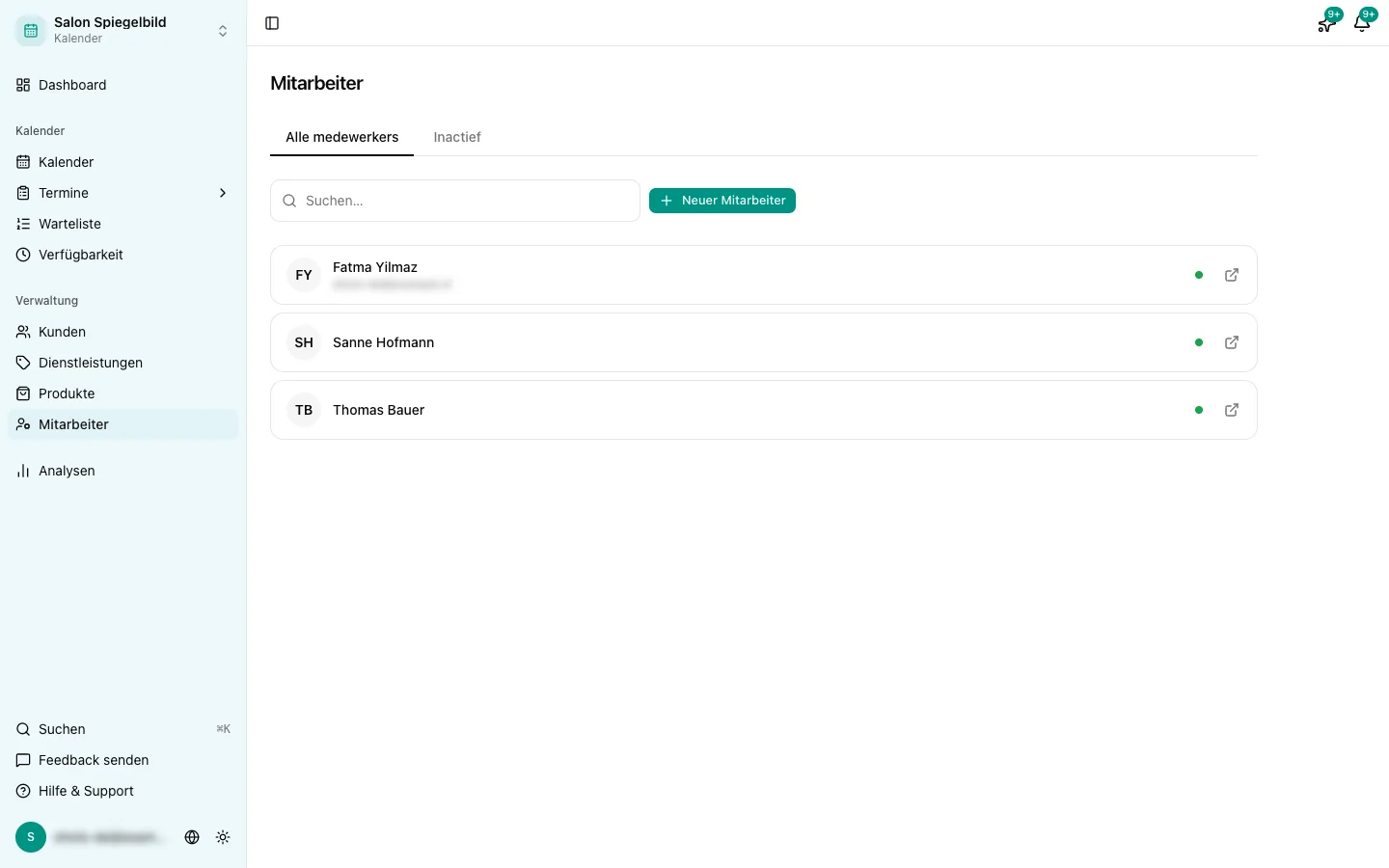
- Gehen Sie im Seitenmenü zu Mitarbeiter, unter Verwaltung, und klicken Sie auf Neuer Mitarbeiter.
- Geben Sie den Name ein.
- Lassen Sie Online buchbar eingeschaltet, wenn Kunden diesen Mitarbeiter online wählen oder zugewiesen bekommen dürfen. Schalten Sie es aus, können Sie den Mitarbeiter trotzdem selbst im Dashboard einbuchen.
- Klicken Sie auf Mitarbeiter erstellen.
Nur ein Inhaber oder Admin kann Mitarbeiter hinzufügen.
Was schon richtig eingestellt ist
- Dienstleistungen: Ein neuer Mitarbeiter kann sofort jede Dienstleistung, die auf Alle Mitarbeiter steht. Haben Sie eine Dienstleistung auf bestimmte Kollegen beschränkt, fügen Sie den neuen Mitarbeiter dort selbst hinzu. Siehe Mitarbeiter mit Dienstleistungen verknüpfen.
- Arbeitszeiten: Ein neuer Mitarbeiter folgt dem Dienstplan des Unternehmens. Arbeitet die Person andere Stunden, geben Sie ihr unter Verfügbarkeit eigene Arbeitszeiten. Siehe Verfügbarkeit pro Mitarbeiter einstellen.
Ein Foto hinzufügen
Ein Foto fügen Sie hinzu, nachdem Sie den Mitarbeiter angelegt haben. Klicken Sie in der Liste auf den Mitarbeiter und wählen Sie Foto hochladen.
Ein Foto ist zunächst nur im Dashboard zu sehen. Schalten Sie Foto für Kunden anzeigen ein, wenn der Mitarbeiter damit einverstanden ist. Ist es ausgeschaltet, sehen Kunden im Buchungswidget und auf Ihrer Website die Initialen. Ohne Foto können Sie diesen Schalter nicht einschalten.
Einen Mitarbeiter ändern
Klicken Sie in der Liste auf einen Mitarbeiter. Dort ändern Sie den Namen, Online buchbar und das Foto. Arbeitszeiten bringt Sie zur Verfügbarkeit, mit diesem Mitarbeiter bereits ausgewählt, und Termine anzeigen zeigt die Termine dieses Mitarbeiters.
Unter Art der Zusammenarbeit wählen Sie Angestellt oder Selbstständig. Das zählt, wenn Sie die App Mitarbeiter nutzen: Die Stunden eines Angestellten werden gestempelt und genehmigt, die eines Selbstständigen erfasst Stippa nur zur Information.
Mit Details öffnen Sie die Seite des Mitarbeiters, mit den Tabs Allgemein, Leistungen und Kalendersynchronisierung.
Eine eigene Anmeldung geben
Auf der Seite des Mitarbeiters steht im Tab Allgemein der Block Konto. Mit einer eigenen Anmeldung öffnet sich die Stippa-App auf dem Tag dieses Mitarbeiters.
- Einladen: Geben Sie die E-Mail-Adresse ein und klicken Sie auf Einladung senden. Der Kollege bekommt eine E-Mail und meldet sich danach mit der Rolle Mitarbeiter an.
- Mit Teammitglied verknüpfen: Hat der Kollege schon eine Anmeldung als Teammitglied, wählen Sie diese und klicken Sie auf Verknüpfen.
Mit Verknüpfung lösen entfernen Sie die Verknüpfung wieder. Die Anmeldung selbst bleibt bestehen. Welche Rolle eine Anmeldung hat, lesen Sie in Rollen und Rechte.
Arbeitet jemand nicht mehr bei Ihnen?
Schalten Sie den Schalter neben dem Namen aus. Der Mitarbeiter steht dann auf Inaktiv, ist online nicht mehr buchbar und erscheint in einem eigenen Tab in der Liste. Bestehende Termine bleiben erhalten. Schalten Sie den Schalter wieder ein, ist der Mitarbeiter zurück.
Limit für Mitarbeiter
Wie viele aktive Mitarbeiter Sie haben können, hängt von Ihrem Abonnement ab. Haben Sie das Maximum erreicht, hat Neuer Mitarbeiter ein Schloss, und beim Klicken sehen Sie Maximum erreicht, mit Abonnement upgraden. Einen inaktiven Mitarbeiter wieder einzuschalten zählt ebenfalls mit.
Wechseln Sie zu einem kleineren Plan mit weniger Plätzen, landen Mitarbeiter, die nicht mehr hineinpassen, unter Archiviert (Planlimit). Upgraden Sie, um sie wieder zu aktivieren. Siehe Pläne und Limits.