
Wer kann Teammitglieder einladen?
Nur Inhaber und Admins. Sie können die Verwaltung öffnen, wo das Team steht. Mitarbeiter sehen die Verwaltung nicht.
Schritt 1: Gehen Sie zu Team
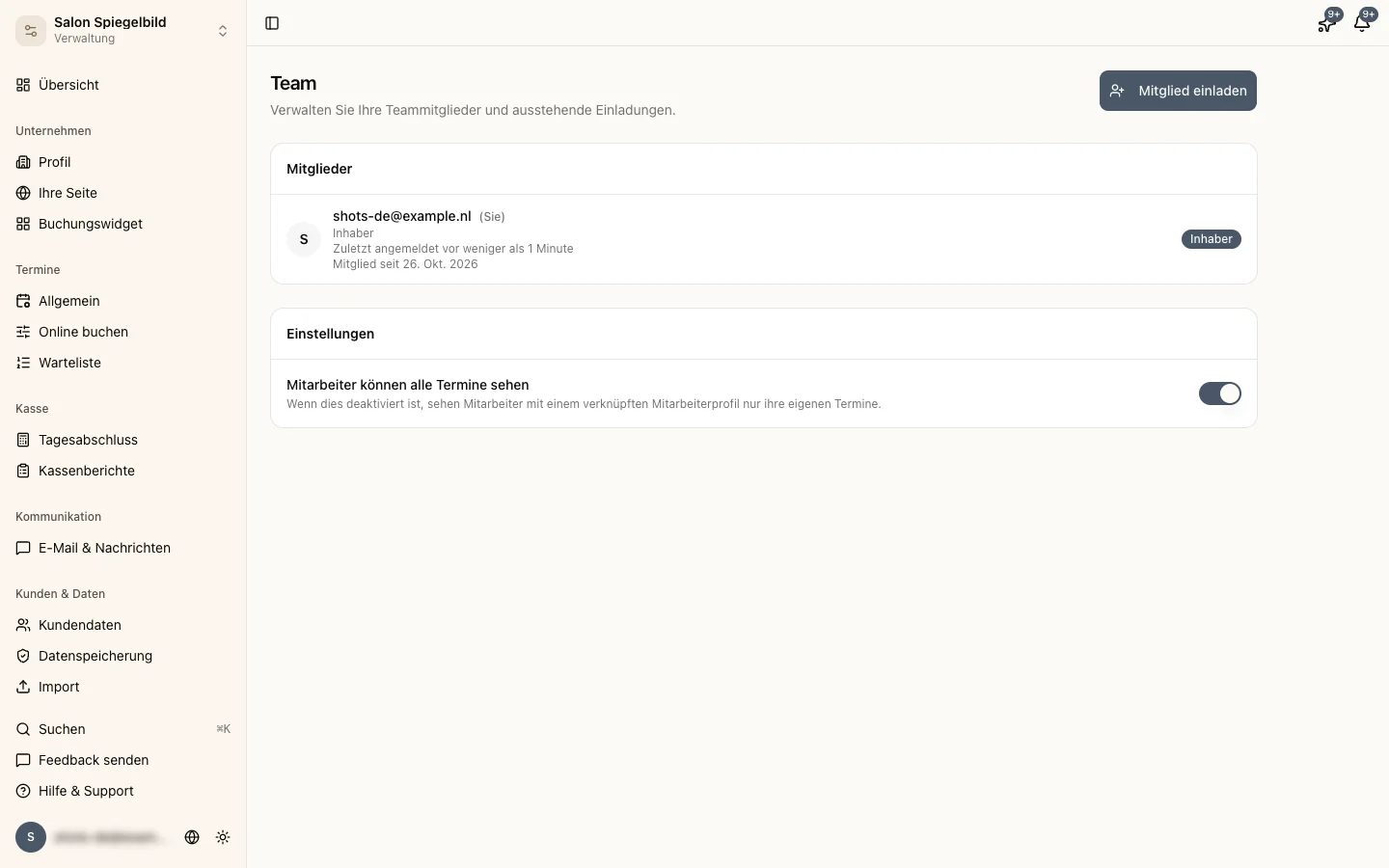
Gehen Sie zu Verwaltung > Team. Unter Mitglieder sehen Sie alle, die Zugriff haben, mit ihrer Rolle und dem Zeitpunkt ihrer letzten Anmeldung.
Schritt 2: Senden Sie eine Einladung
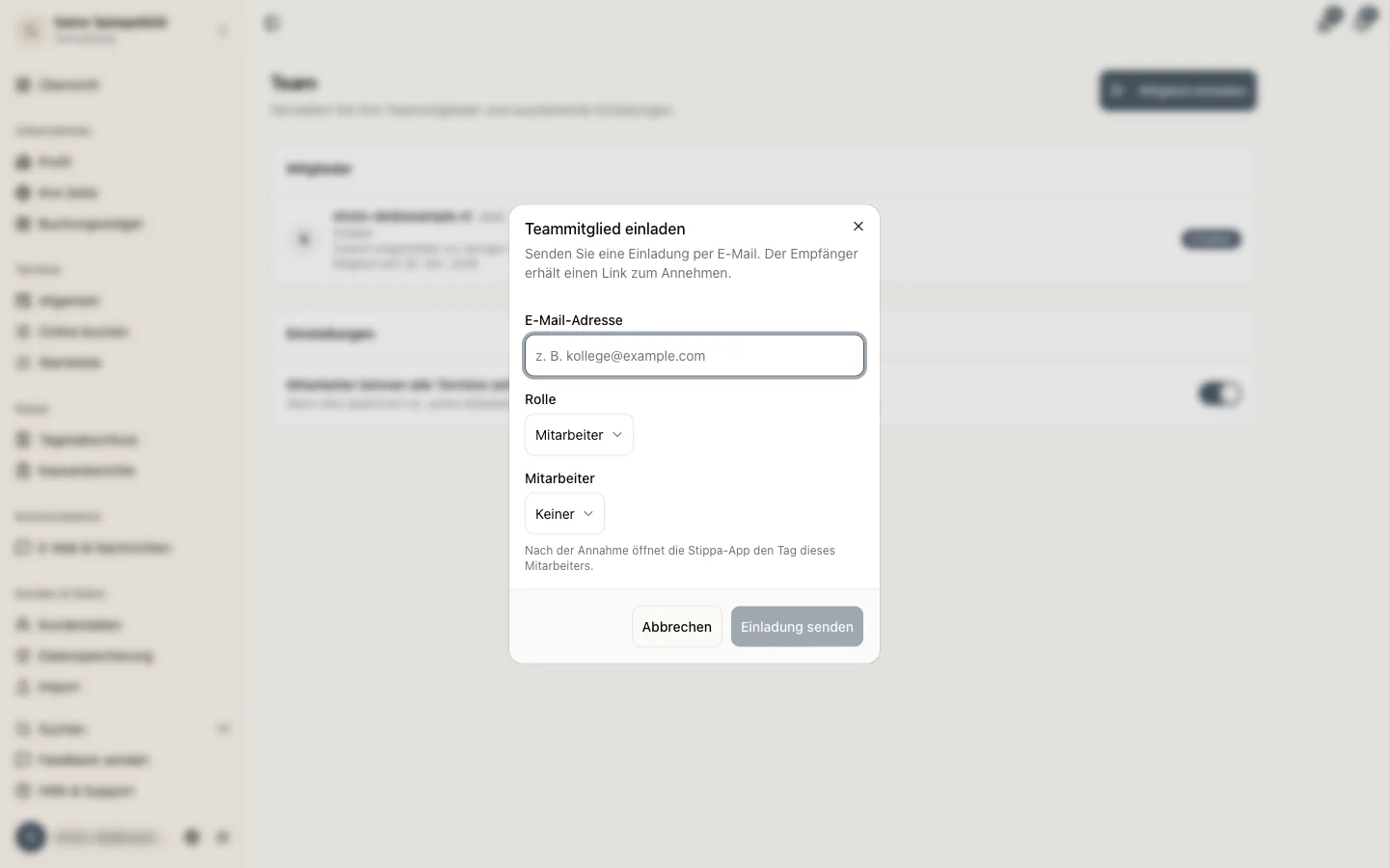
Klicken Sie auf Mitglied einladen. Geben Sie die E-Mail-Adresse ein und wählen Sie eine Rolle:
- Admin: kann fast alles, was Sie können, auch die Verwaltung und das Team
- Mitarbeiter: kann den Kalender und die Kunden einsehen, aber nichts ändern
Im Feld Mitarbeiter wählen Sie bei Bedarf, welches Mitarbeiterprofil zu dieser Person gehört. Nach dem Annehmen öffnet sich die Stippa-App dann direkt auf dem Tag dieses Mitarbeiters. Das Feld erscheint nur, wenn es einen Mitarbeiter gibt, der noch mit keinem Teammitglied verknüpft ist.
Klicken Sie auf Einladung senden. Die Person erhält eine E-Mail mit einem Link. Was jede Rolle genau darf, lesen Sie unter Rollen und Rechte.
Schritt 3: Einladung annehmen
Die eingeladene Person klickt auf den Link in der E-Mail. Hat sie noch kein Stippa-Konto, legt sie direkt eins an. Danach ist das Teammitglied sofort aktiv.
Ausstehende Einladungen
Einladungen, die noch nicht angenommen wurden, stehen unter Ausstehende Einladungen mit dem Status Ausstehend. Eine Einladung ist sieben Tage gültig und erhält danach den Status Abgelaufen. Mit Einladung erneut senden geht ein neuer Link hinaus, der wieder sieben Tage gilt, und mit Einladung widerrufen verfällt sie.
Rolle ändern oder Eigentümerschaft übertragen
Öffnen Sie das Menü hinter einem Teammitglied und wählen Sie Rolle ändern. Ein Inhaber kann dort auch Eigentümerschaft übertragen: Das Teammitglied wird dann ebenfalls Inhaber, mit Zugriff auf das Abonnement. Sie selbst bleiben auch Inhaber.
Dürfen Mitarbeiter alle Termine sehen?
Unten auf der Seite steht Mitarbeiter können alle Termine sehen. Schalten Sie das aus, sehen Mitarbeiter mit einem verknüpften Mitarbeiterprofil nur ihre eigenen Termine.
Teammitglieder entfernen
Öffnen Sie das Menü hinter einem Teammitglied und wählen Sie Mitglied entfernen. Das Teammitglied verliert sofort jeden Zugriff. Termine, an denen es beteiligt war, bleiben bestehen.
Grenzen
Wie viele Teammitglieder Sie haben können, hängt von Ihrem Abonnement ab. Mit Solo arbeiten Sie allein, dort laden Sie also niemanden ein. Siehe Abonnements, Grenzen und was in jedem Plan steckt.