
Was sind wiederkehrende Termine?
Ein wiederkehrender Termin wiederholt sich automatisch, alle paar Wochen oder Monate zur gleichen Uhrzeit. Praktisch für den Kunden, der alle vier Wochen zum Schneiden kommt oder jede Woche eine Behandlung hat.
Wiederkehrende Termine gehören zum Plan Groei und höher. Aktivieren Sie sie mit Wiederkehrende Termine aktivieren unter Verwaltung > Allgemein. Erst dann sehen Sie die Option bei einem neuen Termin.
Wie lege ich einen wiederkehrenden Termin an?
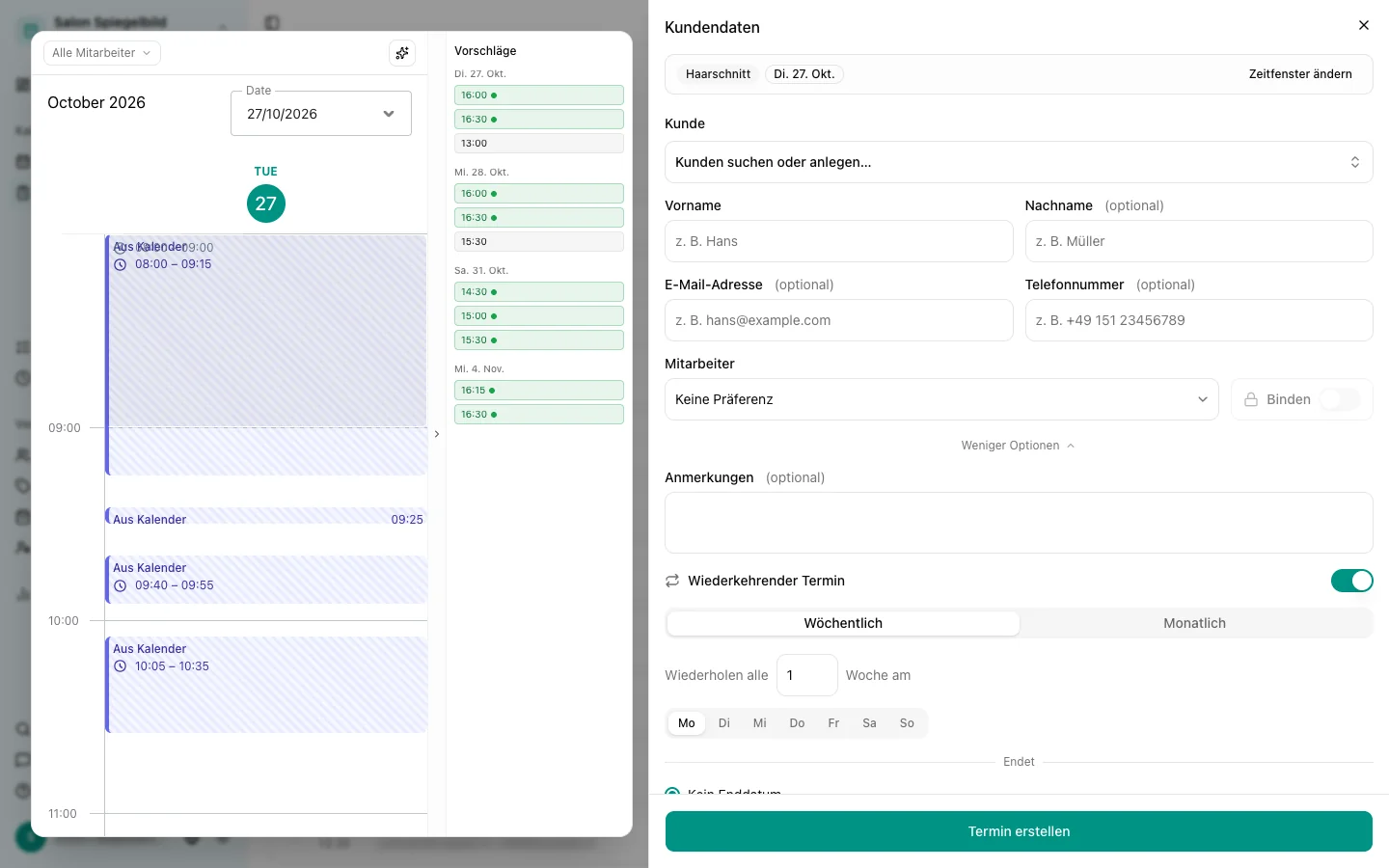
- Gehen Sie zu Termine und klicken Sie auf Neuer Termin
- Geben Sie die Termindaten ein (Kunde, Dienstleistung, Uhrzeit)
- Klicken Sie auf Weitere Optionen und aktivieren Sie Wiederkehrender Termin
- Wählen Sie Wöchentlich oder Monatlich und geben Sie an, alle wie viele Wochen oder Monate. Bei wöchentlich wählen Sie auch die Tage, bei monatlich den Tag im Monat.
- Wählen Sie bei Endet, wann die Serie aufhört: Kein Enddatum, nach einer Anzahl von Terminen oder Bis zu einem Datum
- Klicken Sie auf Termin erstellen
Unter den Wiederholungseinstellungen sehen Sie, welche Termine die Serie anlegt.
Was, wenn es einen Konflikt gibt?
Kollidiert ein Termin aus der Serie mit einem bestehenden Termin, sehen Sie zuerst, um welche Daten es geht. Sie wählen dann:
- Diese Wochen in der Serie überspringen: Der Rest der Serie wird angelegt, die kollidierenden Daten nicht
- Diese Serie stornieren: Es wird nichts angelegt
Wie bearbeite ich eine wiederkehrende Serie?
Bearbeiten Sie einen Termin aus einer Serie, wählen Sie, ob Sie:
- Nur diesen Termin ändern
- Diesen und alle zukünftigen Termine ändern
- Alle Termine der Serie ändern
Wie storniere ich eine wiederkehrende Serie?
Öffnen Sie einen Termin aus der Serie und wählen Sie Stornieren unter Weitere Optionen. Auch hier wählen Sie zwischen Nur diesen Termin, Diesen und alle zukünftigen Termine oder Alle Termine der Serie.
Wiederkehrende Termine stornieren oder bestätigen Sie nicht gesammelt in der Terminliste, weil Stippa pro Termin wissen muss, welche dieser drei Möglichkeiten Sie meinen.
Können Kunden selbst wiederkehrende Termine buchen?
Nein. Eine Serie legen Sie selbst im Dashboard an. Kunden können über das Buchungswidget keine Serie buchen.