
Що таке співробітник у Stippa?
Співробітник: людина у вашому закладі, яка виконує записи. Записи ви ставите на співробітника, а клієнти можуть онлайн обрати, до кого прийти.
Співробітник ще не має входу. Якщо хочете, щоб колега теж міг входити в систему, дайте співробітнику обліковий запис. Як це працює, читайте нижче в розділі Власний вхід.
Додавання співробітника
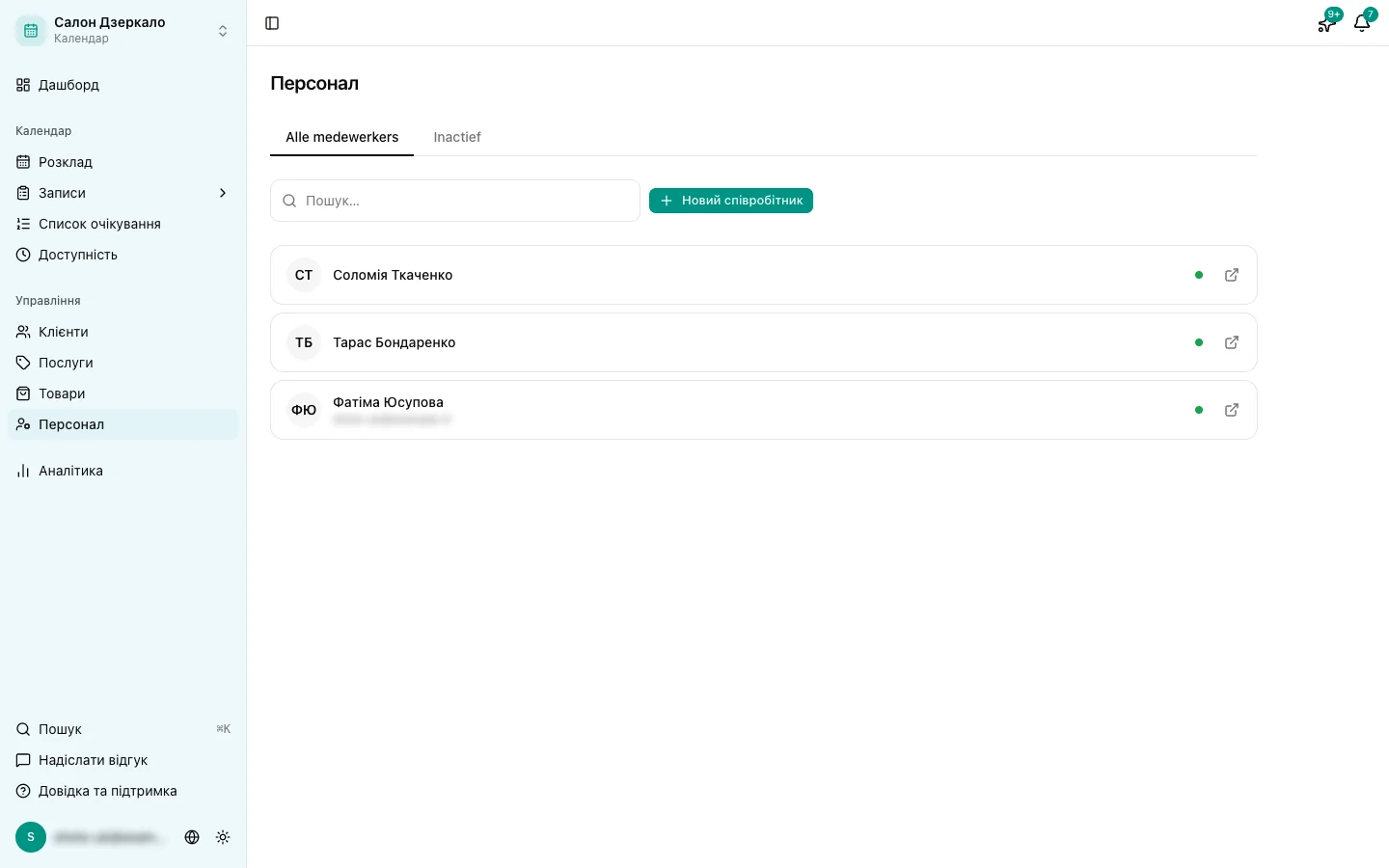
- У боковому меню перейдіть до Персонал у розділі Управління і натисніть Новий співробітник.
- Введіть Ім’я.
- Залиште Доступний для онлайн-бронювання увімкненим, якщо клієнти можуть обирати цього співробітника онлайн або отримувати його призначеним. Якщо вимкнути, ви все одно можете записувати до нього з панелі.
- Натисніть Створити співробітника.
Додавати співробітників може лише власник чи адміністратор.
Що вже налаштовано
- Послуги: новий співробітник одразу може виконувати кожну послугу, що стоїть на Усі співробітники. Якщо ви обмежили послугу певними колегами, додайте туди нового співробітника самі. Див. Прив’язка співробітників до послуг.
- Робочий час: новий співробітник працює за графіком компанії. Якщо людина працює в інші години, задайте власний робочий час у Доступність. Див. Доступність для кожного співробітника.
Додавання фото
Фото додається після створення співробітника. Натисніть співробітника в списку й оберіть Завантажити фото.
Спершу фото видно лише на панелі. Увімкніть Показувати фото клієнтам, якщо співробітник на це згоден. Якщо вимкнено, клієнти у віджеті бронювання й на сайті бачать ініціали. Без фото цей перемикач не ввімкнути.
Зміна даних співробітника
Натисніть співробітника в списку. Там ви змінюєте ім’я, Доступний для онлайн-бронювання і фото. Робочий час веде до «Доступність», де цього співробітника вже обрано, а Переглянути записи показує його записи.
У Форма співпраці оберіть За трудовим договором або Самозайнятий. Це важливо, якщо ви користуєтеся застосунком Персонал: години працівника за трудовим договором фіксуються й затверджуються, а години самозайнятого Stippa записує лише для інформації.
Кнопка Деталі відкриває сторінку співробітника з вкладками Загальне, Послуги і Синхронізація календаря.
Власний вхід
На сторінці співробітника на вкладці Загальне є блок Обліковий запис. З власним входом застосунок Stippa відкривається на дні цього співробітника.
- Запросити: введіть адресу пошти й натисніть Надіслати запрошення. Колега отримає лист, а потім увійде з роллю Співробітник.
- Пов’язати з учасником команди: якщо колега вже має вхід як член команди, оберіть його й натисніть Пов’язати.
Кнопкою Від’єднати ви знімаєте прив’язку. Сам вхід залишається. Яку роль має вхід, читайте в статті Ролі й права.
Людина більше не працює?
Вимкніть перемикач біля імені. Співробітник тоді Неактивний, на нього більше не можна записатися онлайн, і він на окремій вкладці в списку. Наявні записи залишаються. Якщо знову ввімкнути перемикач, співробітник повернеться.
Ліміт співробітників
Скільки активних співробітників може бути, залежить від підписки. Якщо досягнуто максимуму, на Новий співробітник з’являється замок, а після натискання ви бачите Ліміт досягнуто з кнопкою Підвищити підписку. Повторне ввімкнення неактивного співробітника теж враховується.
Якщо перейти на менший план із меншою кількістю місць, співробітники, які вже не вміщаються, потрапляють у Архівовано (ліміт плану). Підвищте план, щоб знову їх активувати. Див. Плани підписки й ліміти.