
Хто може запрошувати учасників команди?
Лише власники та адміністратори. Вони можуть відкрити Адміністрування, де розміщена команда. Працівники розділу «Адміністрування» не бачать.
Крок 1: перейдіть до команди
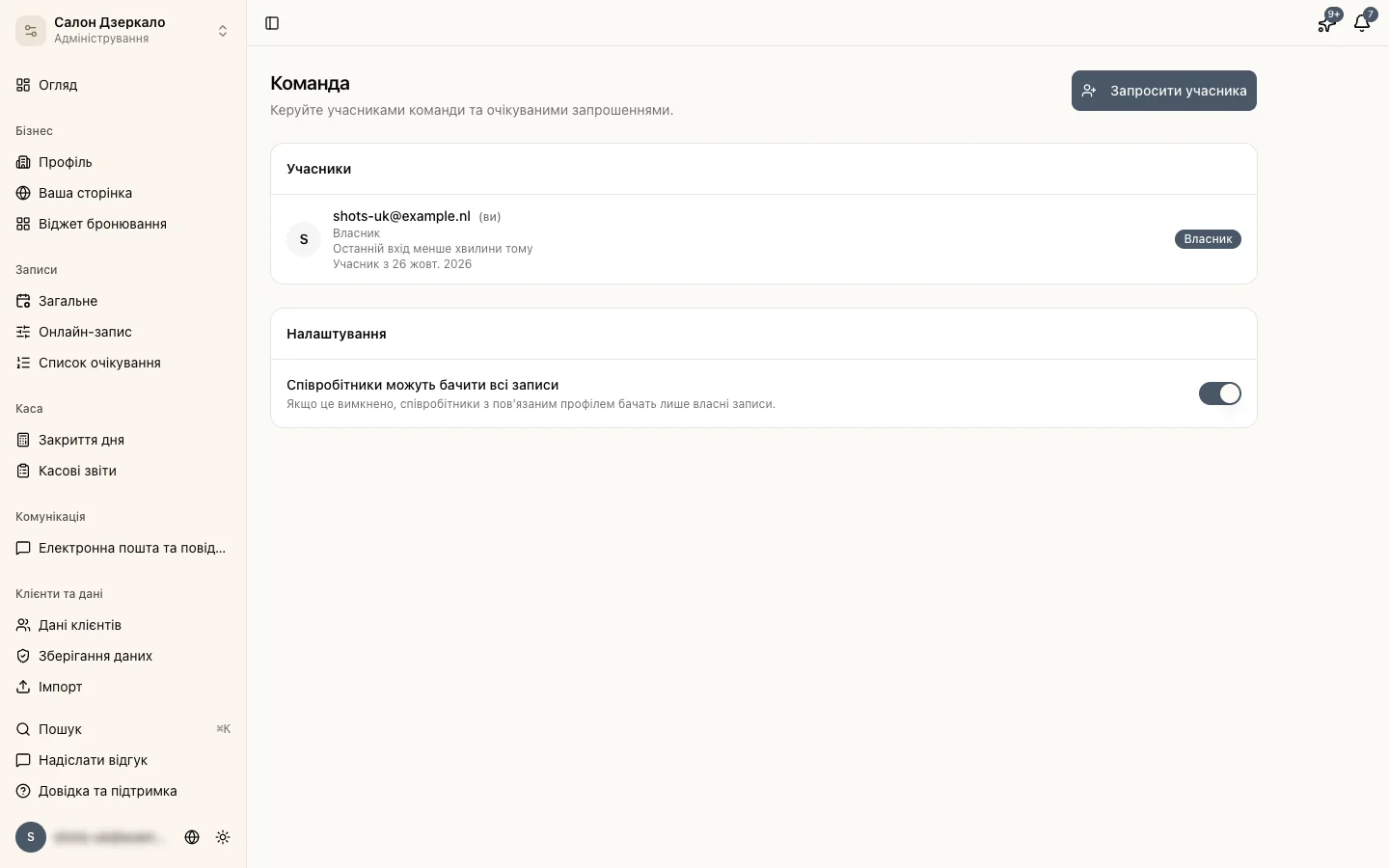
Перейдіть до Адміністрування > Команда. У розділі Учасники видно всіх, хто має доступ, їхню роль і час останнього входу.
Крок 2: надішліть запрошення
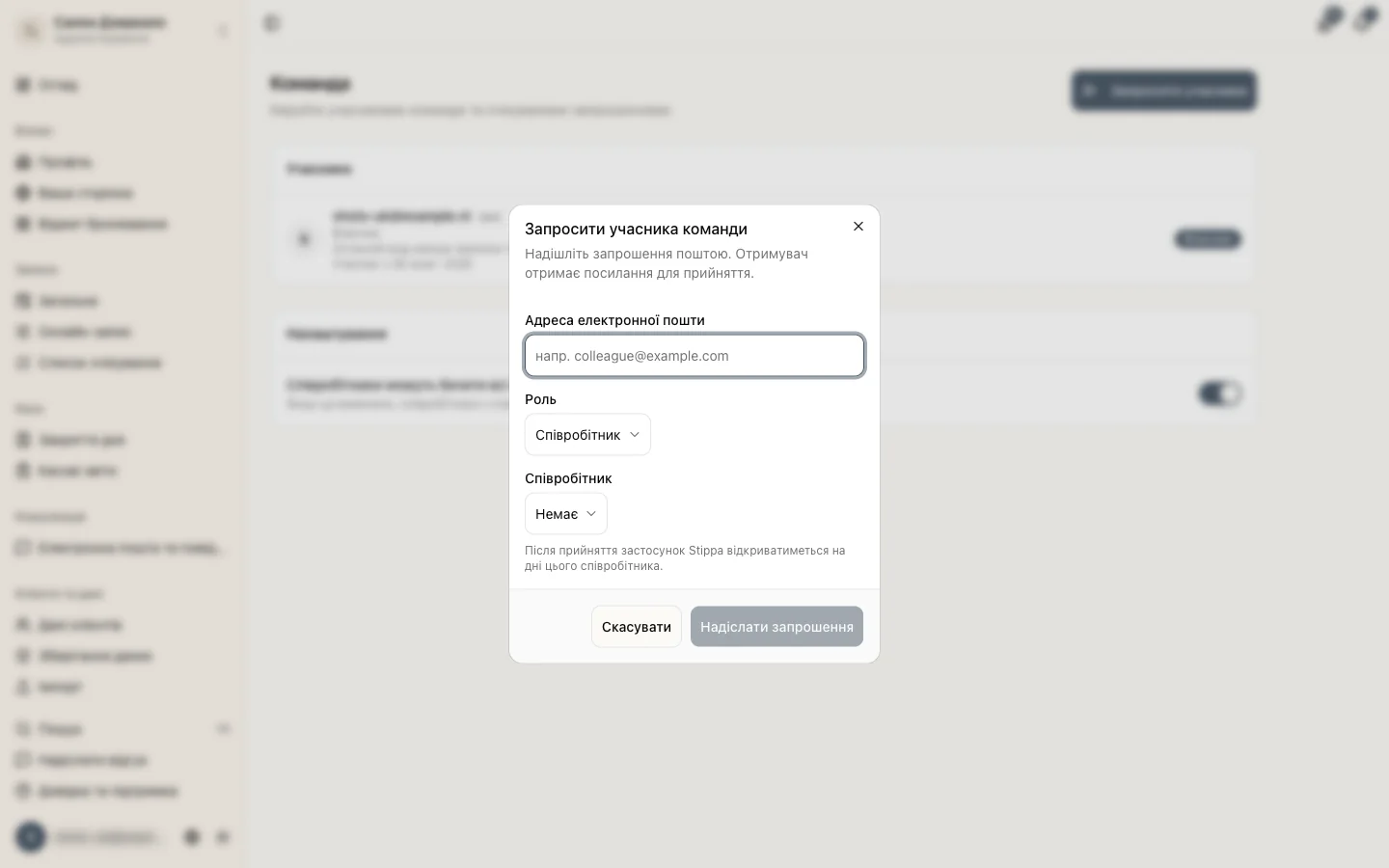
Натисніть Запросити учасника. Введіть адресу електронної пошти і виберіть Роль:
- Адміністратор: може майже все, що й ви, зокрема «Адміністрування» та команду
- Персонал: може переглядати розклад і клієнтів, але нічого не змінює
У полі Персонал за бажанням можна вибрати, який профіль працівника належить цій людині. Тоді після прийняття запрошення застосунок Stippa одразу відкривається на дні цього працівника. Поле з’являється лише тоді, коли є працівник, ще не пов’язаний з учасником команди.
Натисніть Надіслати запрошення. Людина отримає лист із посиланням. Що саме дозволено кожній ролі, читайте в статті Ролі та права.
Крок 3: прийняття запрошення
Запрошена людина переходить за посиланням у листі. Якщо в неї ще немає облікового запису Stippa, вона одразу його створює. Після цього учасник команди відразу активний.
Запрошення, що очікують
Ще не прийняті запрошення відображаються в розділі Очікуючі запрошення зі статусом Очікують. Запрошення дійсне сім днів, після чого отримує статус Прострочено. Кнопка Надіслати запрошення повторно надсилає нове посилання, знову дійсне сім днів, а Відкликати запрошення його скасовує.
Зміна ролі або передача права власності
Відкрийте меню біля учасника команди і виберіть Change role (так цей пункт зараз підписано в застосунку). Власник там також може Передати право власності: учасник тоді теж стає власником з доступом до підписки. Ви самі залишаєтеся власником.
Чи можуть працівники бачити всі записи?
Унизу сторінки є параметр Співробітники можуть бачити всі записи. Якщо його вимкнути, працівники з пов’язаним профілем працівника бачать лише власні записи.
Видалення учасників команди
Відкрийте меню біля учасника команди і виберіть Видалити учасника. Учасник одразу втрачає весь доступ. Записи, у яких він брав участь, залишаються.
Обмеження
Кількість учасників команди залежить від підписки. У плані Solo ви працюєте самі, тож нікого не запрошуєте. Див. Підписки, обмеження і що входить у кожен план.