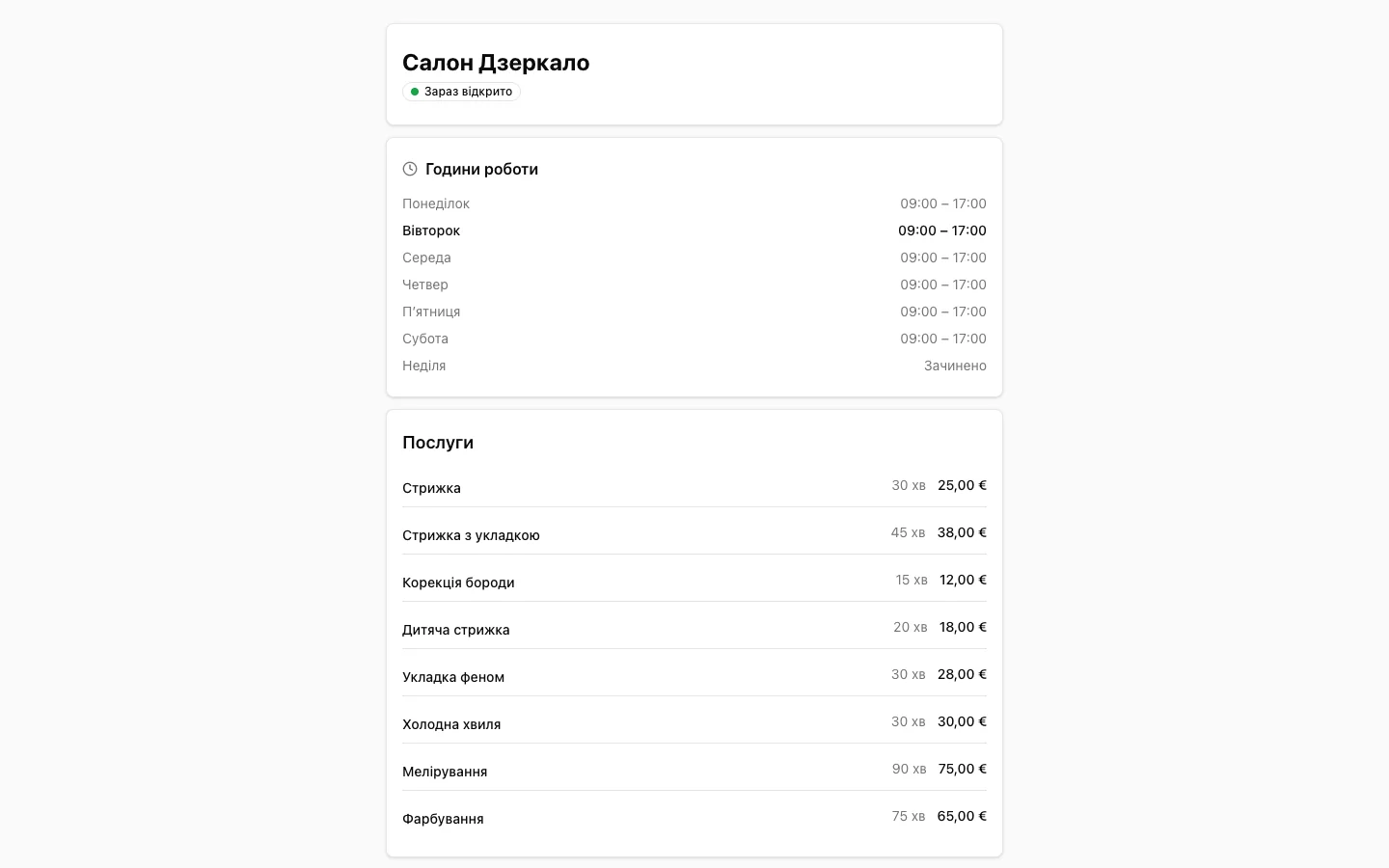
Де знайти віджет запису?
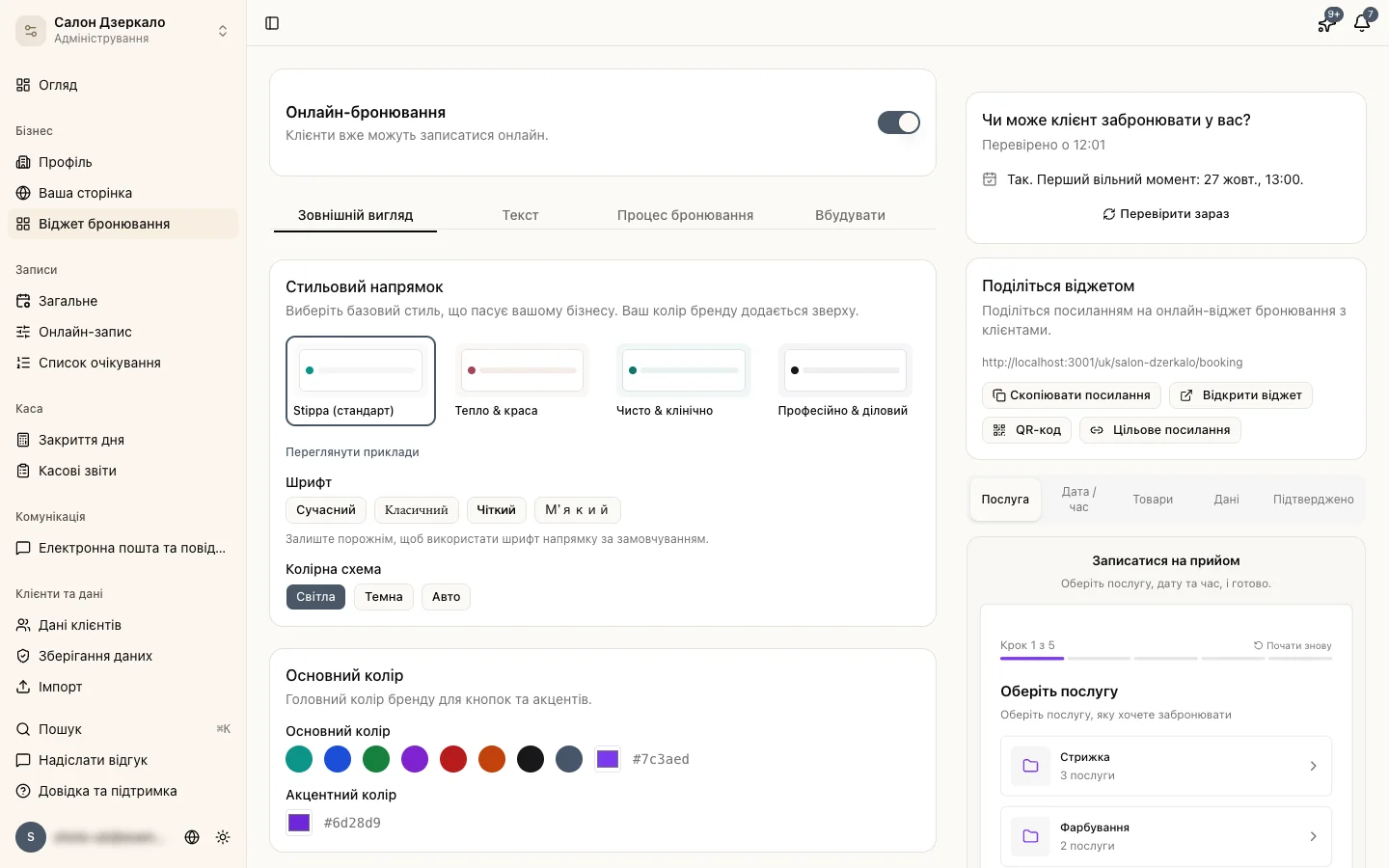
Перейдіть до Адміністрування > Віджет бронювання. Цей пункт є в бічній панелі в групі Підприємство.
Ліворуч є чотири вкладки: Дизайн, Текст, Процес бронювання і Вбудувати. Праворуч показано попередній перегляд віджета. Він змінюється разом із вашими налаштуваннями, тож ви одразу бачите, що побачить клієнт. Над попереднім переглядом можна пройти кроками віджета, від Послуга до Підтверджено.
Увімкнення й вимкнення онлайн-запису
Угорі є картка Онлайн-бронювання з перемикачем. Якщо його вимкнути, Stippa спершу перепитає. Після цього клієнти більше не можуть записатися онлайн, а картка стає помаранчевою.
Налаштування зберігаються. Якщо пізніше знову ввімкнути онлайн-запис, усе буде так, як було.
Дизайн
Тут визначається вигляд віджета.
- Стильовий напрямок: виберіть базовий стиль, що пасує вашому салону: Stippa (стандартний), теплий і beauty, чистий і клінічний або професійний і діловий. Ваш фірмовий колір накладається зверху. Через Переглянути приклади можна побачити стилі на прикладі сайту.
- Шрифт: сучасний, класичний, строгий або м’який. Якщо ще раз натиснути вибраний шрифт, віджет знову використовуватиме шрифт стильового напрямку.
- Колірна схема: світла, темна або автоматична. Автоматична відповідає налаштуванню пристрою клієнта.
- Основний колір: колір кнопок і акцентів. Виберіть один із запропонованих кольорів або задайте власний.
- Акцентний колір: колір міток.
- Кути: наскільки кутастими чи заокругленими є картки й кнопки.
- Логотип: увімкніть Показати логотип і завантажте логотип (PNG, JPG або WEBP). Він з’явиться над віджетом.
- Обкладинка: банер угорі віджета і на публічній сторінці. Якщо нічого не завантажити, Stippa взагалі не показує банера.
Якщо колір настільки світлий чи темний, що текст на ньому погано читається, під вибором кольору з’являється попередження. Тоді виберіть інший відтінок, інакше клієнтам буде важко читати кнопки.
Текст
Тут змінюються тексти, які клієнти читають дорогою. Спершу виберіть крок: Послуга, Дата / час, Дані або Підтверджено. Якщо увімкнено модуль товарів, серед них є також Продукти.
Для кожного кроку видно відповідні поля, наприклад Заголовок привітання, Підпис кнопки підтвердження та Опис успішного результату. Якщо поле порожнє, віджет використовує стандартний текст. Біля кожного поля показано, скільки символів залишилося.
Якщо компанія пропонує віджет кількома мовами, угорі виберіть мову, яку редагуєте. Кожна мова має власні тексти.
Процес бронювання
Тут визначається, що клієнти бачать і що мають заповнити.
Деталі послуги
- Показувати ціни та Показувати тривалість: чи бачать клієнти ціну й тривалість під час вибору послуги. За замовчуванням обидва увімкнено.
- Показувати вибір мови: клієнти самі обирають мову віджета. Це видно лише тоді, коли ви пропонуєте більше однієї мови.
Кроки бронювання
- Вибір співробітника: клієнти самі обирають, до кого записатися. Якщо працівник лише один, увімкнути це не можна.
- Крок підтвердження: клієнти бачать огляд перед надсиланням запису.
- Розумні пропозиції: постійні клієнти бачать свій улюблений час і послуги.
- Показувати крок товарів: клієнти додають товари під час запису. Це працює лише тоді, коли увімкнено модуль товарів і є щонайменше один активний товар.
Контакт і безпека
- Телефон обов’язковий: клієнти мають вказати номер телефону. За замовчуванням увімкнено. Якщо вимкнути, клієнт без номера телефону не отримає нагадування в WhatsApp.
- Захист від ботів: перевірка Cloudflare Turnstile, що зупиняє спам і автоматизовані записи.
Відображення категорій Окремо для Послуги і Продукти виберіть, як клієнти переходять категоріями: Деталізація (стандартно), Лише заголовки або Простий список.
Посилання для запису до списку очікування, коли вільних місць немає, вмикають не тут. Це Пряма реєстрація через віджет в Адміністрування > Список очікування, якщо увімкнено модуль списку очікування.
Вбудувати
Тут віджет розміщують на власному сайті.
- У розділі Дозволені сайти додайте адресу свого сайту, наприклад
https://mijnsalon.nl. Віджет показується лише на адресах із цього списку. - У розділі Код вставлення виберіть, як віджет розміщено на сайті: У сторінці, як Кнопка спливання або як Плаваюча кнопка.
- У полі Мова виберіть, якою мовою відкривається віджет. Автоматично відповідає мові сайту, а потім мові браузера клієнта. Якщо ви пропонуєте кілька мов, параметр Показувати вибір мови визначає, чи можуть клієнти на сайті самі вибрати іншу мову.
- Скопіюйте код і вставте його на сайт.
Хочете відстежувати, скільки записів надходить через сайт? Віджет надсилає подію stippa:booking_completed, щойно запис завершено. Ваш розробник сайту може на неї реагувати.
Якщо «Дизайн» і «Вбудувати» заблоковано
«Дизайн» і «Вбудувати» належать до модуля дизайну віджета. «Текст» і «Процес бронювання» можна змінювати завжди.
- Якщо дизайн віджета не входить у вашу підписку, на обох вкладках видно замок із планом, у якому він є, і кнопку Порівняти тарифи. Клієнти тоді бачать віджет у стандартному стилі з позначкою «Powered by Stippa».
- Якщо він входить у підписку, але модуль вимкнено, видно повідомлення, що дизайн віджета вимкнено, з посиланням До модулів. Увімкніть там модуль, і вкладки знову працюватимуть.
Поширення та перевірка
Праворуч над попереднім переглядом є дві картки.
Чи може клієнт забронювати у вас? перевіряє, чи клієнти справді можуть записатися, і називає перший вільний час. Якщо щось не так, наприклад немає активної послуги чи не задано годин роботи, картка пояснює причину, а Виправити веде туди, де це можна виправити. Кнопкою Перевірити зараз можна перевірити ще раз.
Поділіться віджетом показує посилання для запису з такими можливостями:
- Копіювати посилання та Відкрити віджет
- QR-код: завантажте QR-код, Плакат (A4) або Картки (8 на аркуші). Якщо Чи може клієнт забронювати у вас? повідомляє про проблему, плакат і картки завантажити не можна. Так ви не надрукуєте п’ятдесят карток, що ведуть до порожнього розкладу.
- Цільове посилання: посилання, у якому вже вибрано послугу, а за бажанням також працівника або конкретний час.
Збереження відбувається саме
Кнопки збереження немає. Щойно ви перестаєте вводити текст чи натискати, Stippa зберігає зміну. Під карткою поширення ненадовго видно Збереження…, а потім Збережено. Клієнти побачать нові налаштування, коли наступного разу відкриють віджет.
Вікно запису та слоти
Наскільки незадовго і наскільки заздалегідь можна записатися, налаштовується не тут. Це в Адміністрування > Онлайн-запис на вкладці Коли (Мінімальний час до запису та Максимальне бронювання наперед). Там же в полі Інтервали слотів задається, через скільки хвилин починається новий час.
Докладніше в статті налаштування онлайн-запису.