
Co można zaimportować?
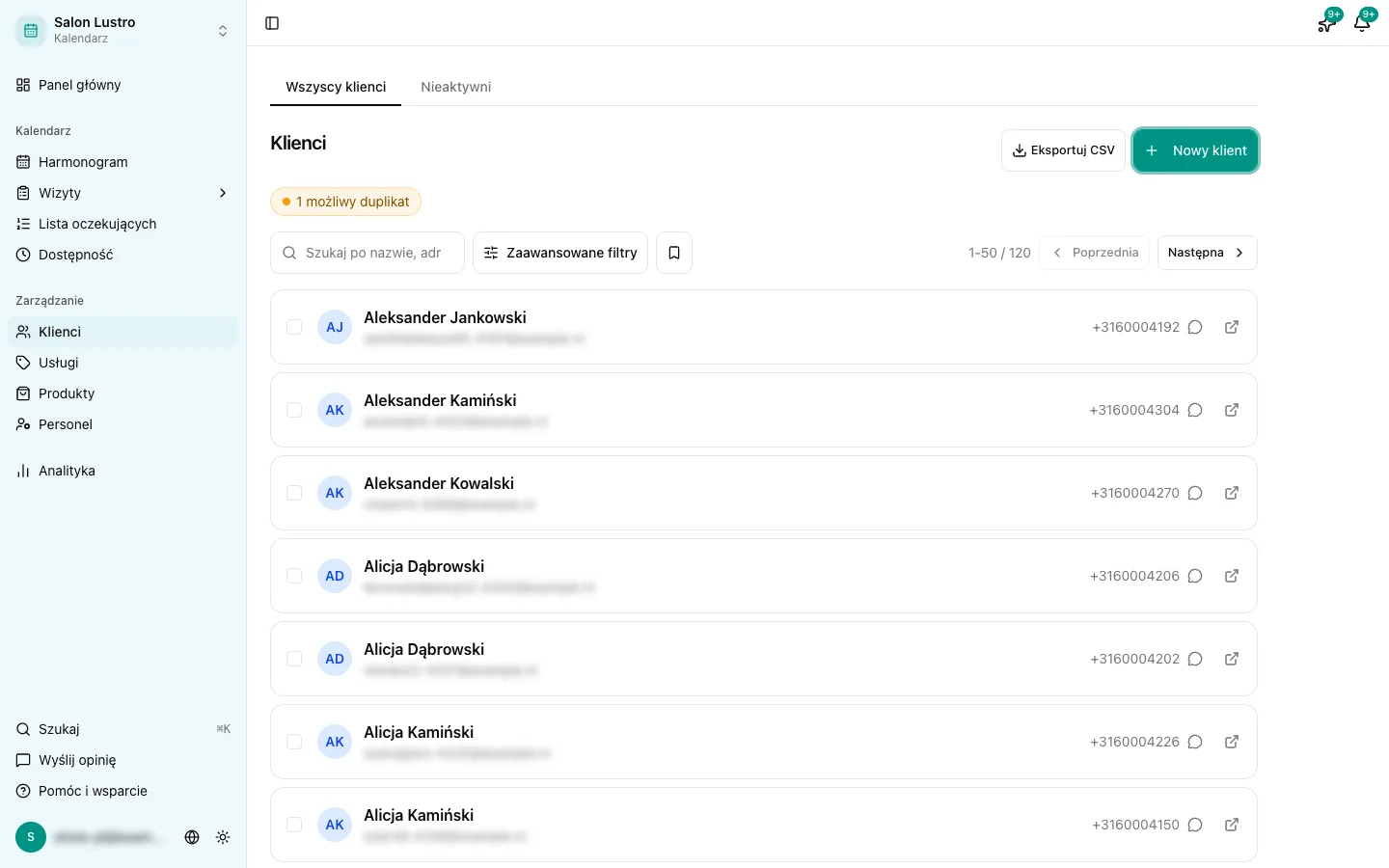
Importem przeniesiesz za jednym razem:
- Klientów: imię i nazwisko, adres e-mail, numer telefonu i język
- Wizyty: z klientem, usługą, godziną rozpoczęcia i zakończenia
Przejdź do Administracja > Import albo wyszukaj Importuj klientów przez Szukaj w menu bocznym. Jeśli nie widzisz Import w Administracji, włącz moduł Import w Administracja > Moduły.
Krok 1: Przygotuj plik CSV
Wyeksportuj klientów i wizyty ze starego systemu jako CSV. Jako separator działa przecinek, średnik albo tabulator: Stippa sama go rozpozna. Użyj kodowania UTF-8, żeby litery takie jak ą, ł czy ż przeszły poprawnie.
Jeden import obejmuje najwyżej 1000 wierszy, klientów i wizyt razem. Jeśli masz ich więcej, podziel je na kilka importów. Najpierw zaimportuj wtedy klientów.
Klienci
Nazwy kolumn nie mają znaczenia, dopasujesz je w kroku 3. Wymagane jest tylko imię i nazwisko: jedna kolumna z pełnym imieniem i nazwiskiem albo imię z ewentualnym nazwiskiem. Adres e-mail, numer telefonu i język są opcjonalne.
Wizyty
Potrzebne są:
- E-mail klienta: adres e-mail klienta, który już jest w Stippa albo w Twoim pliku z klientami
- Usługa: nazwa taka, pod jaką usługa istnieje w Stippa
- Godzina rozpoczęcia i godzina zakończenia: data i godzina razem, np.
2026-03-14 09:30, w strefie czasowej Twojej firmy
Opcjonalnie podasz pracownika (imię i nazwisko albo adres e-mail), status i notatki.
Importujesz klientów i wizyty razem? Wgraj oba pliki naraz. Wtedy wizyty znajdą swoich klientów w tym samym imporcie.
Krok 2: Prześlij pliki
W kroku Prześlij pliki wgraj plik z klientami, plik z wizytami albo oba i kliknij Sprawdź poprawność.
Krok 3: Dopasuj kolumny
W kroku Dopasuj kolumny wybierasz dla każdej kolumny pliku, jakim jest polem. Kolumny, których nie potrzebujesz, ustaw na Nie importuj. Dzięki temu możesz po prostu użyć eksportu z wieloma dodatkowymi kolumnami.
Krok 4: Podgląd
Podgląd pokazuje, co się stanie:
- ilu klientów jest nowych, a ilu zostanie zaktualizowanych
- ile wizyt zostanie utworzonych
- które wizyty są dokładnymi duplikatami: te zostaną pominięte
- które wiersze mają błąd. Przyciskiem Pobierz błędne wiersze dostaniesz je jako CSV, żeby je poprawić i zaimportować ponownie
Krok 5: Nakładające się wizyty
Jeśli wizyta nakłada się na wizytę, która już jest w Stippa, wybierasz, co ma się stać:
- Ścisły (domyślny): nakładający się wiersz zostaje pominięty i trafia do raportu błędów
- Automatycznie anuluj: wiersz zostaje zaimportowany, ale ze statusem anulowanej
Potem kliknij Importuj. Zobaczysz podsumowanie tego, co utworzono, zaktualizowano i pominięto.
Czy istniejący klienci powstaną podwójnie?
Nie, jeśli mają adres e-mail. Gdy ten adres już jest w Stippa, istniejący profil klienta zostaje zaktualizowany. Klient bez adresu e-mail zawsze powstaje jako nowy klient. Jeśli mimo to pojawią się duplikaty, zobacz Łączenie zdublowanych danych klienta.
Czy mogę cofnąć import?
Nie. Sprawdź podgląd dokładnie przed importem. Gdy coś pójdzie nie tak, usuniesz klienta przez menu przy tym kliencie w Klienci.