
¿Qué puedes importar?
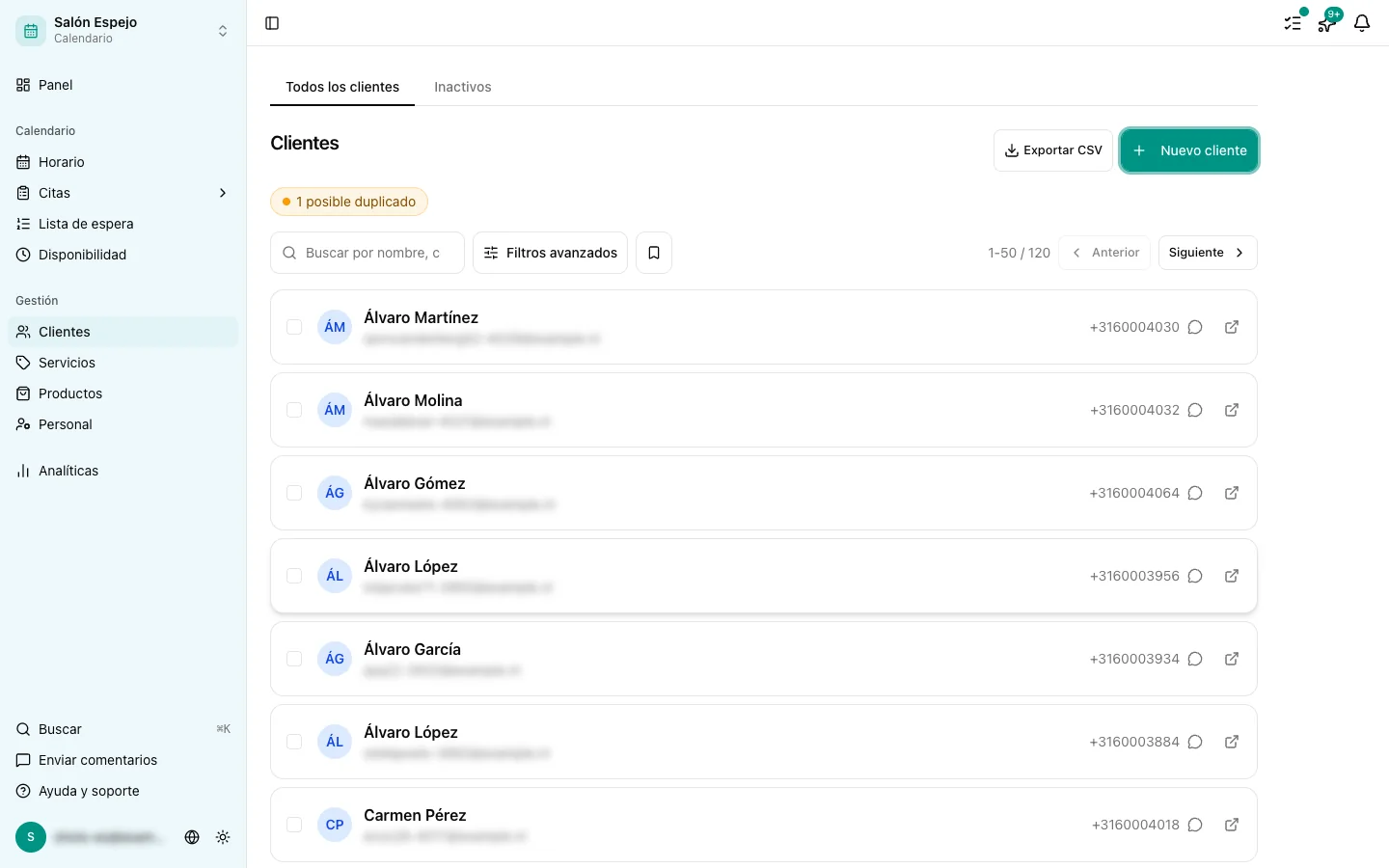
Con la importación puedes traer:
- Clientes: nombre, dirección de correo y teléfono
- Citas: vinculadas a clientes que ya existen o a clientes nuevos
Ve a Ajustes > Importar, o usa el acceso directo del menú Importar.
Paso 1: Prepara tu archivo CSV
CSV de clientes
Columnas obligatorias: naam, e-mail
Opcional: telefoon
Usa codificación UTF-8 y una coma o un punto y coma como separador.
CSV de citas
Columnas obligatorias: klant-email, dienst, datum, tijdstip, duur
Comprueba que los nombres de los servicios coincidan exactamente con los que has creado en Stippa.
Paso 2: Sube el archivo
Sube tu CSV de clientes, tu CSV de citas, o los dos, en la pantalla de importación.
Paso 3: Revisa la vista previa
Stippa muestra una vista previa de las primeras filas. Comprueba que las columnas se hayan reconocido bien. Los mensajes de error salen fila por fila.
Paso 4: El ajuste de solapamiento, solo con las citas
Al importar citas decides qué debe pasar cuando un hueco ya está ocupado:
- Estricto: las filas que se solapan se saltan
- Permitir: las citas que se solapan se crean igualmente
Paso 5: Importa
Haz clic en Importar. Al terminar ves un resumen con el número de filas procesadas y el de filas con error. Las filas con error puedes descargarlas como CSV para corregirlas y volver a importarlas.
Los clientes que ya existen no se duplican
Si la dirección de correo de un cliente ya está en Stippa, la ficha que hay se actualiza. No se crean duplicados.
¿Puedo deshacer la importación?
No. Revisa bien la vista previa antes de importar. Si algo sale mal, puedes eliminar clientes a mano en Clientes > [cliente] > Eliminar.