
¿Cómo abro la ficha de un cliente?
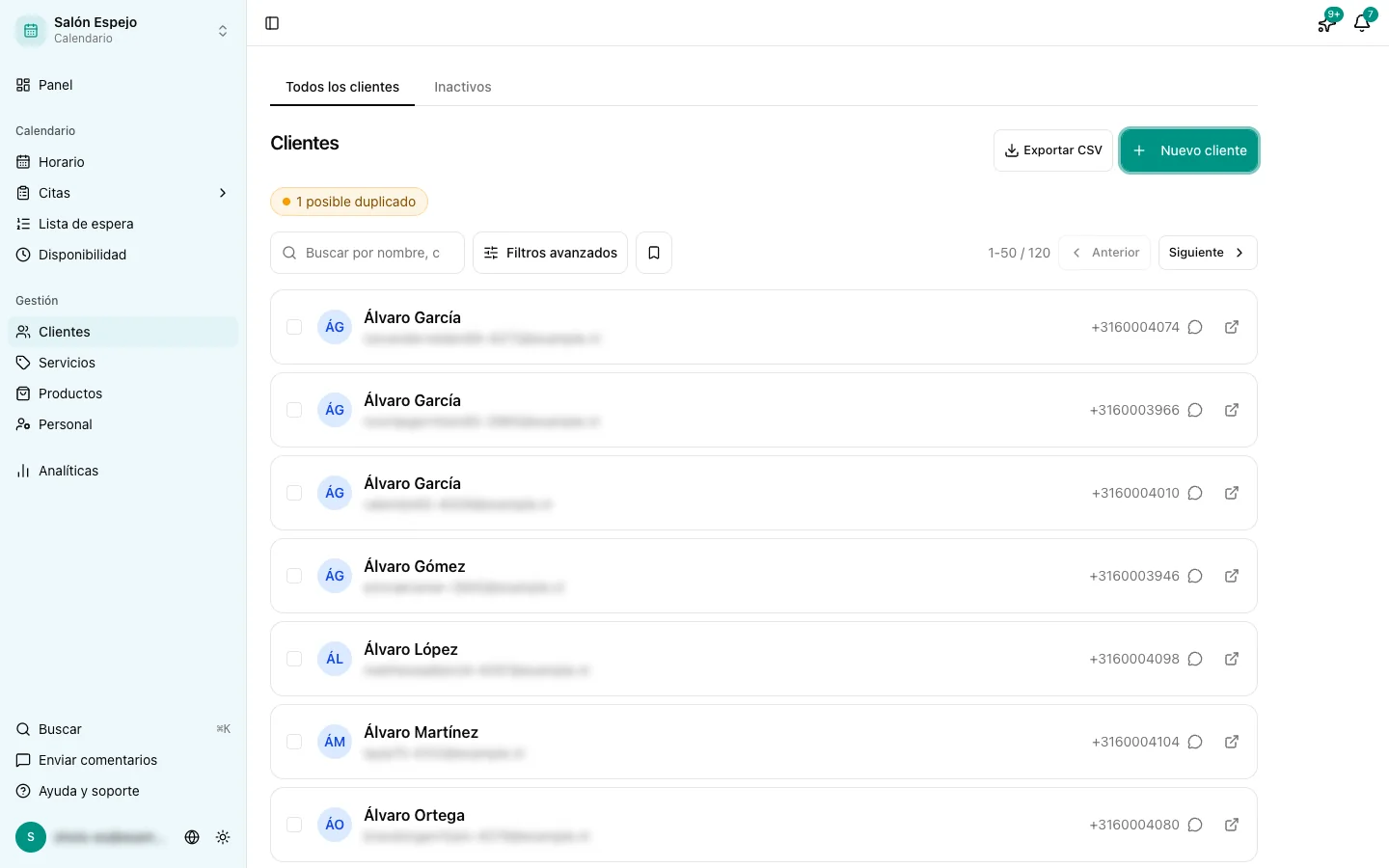
En el menú lateral, ve a Clientes y haz clic en el nombre del cliente. También llegas desde una cita, a través del cliente en los detalles de la cita.
¿Qué hay en la ficha de un cliente?
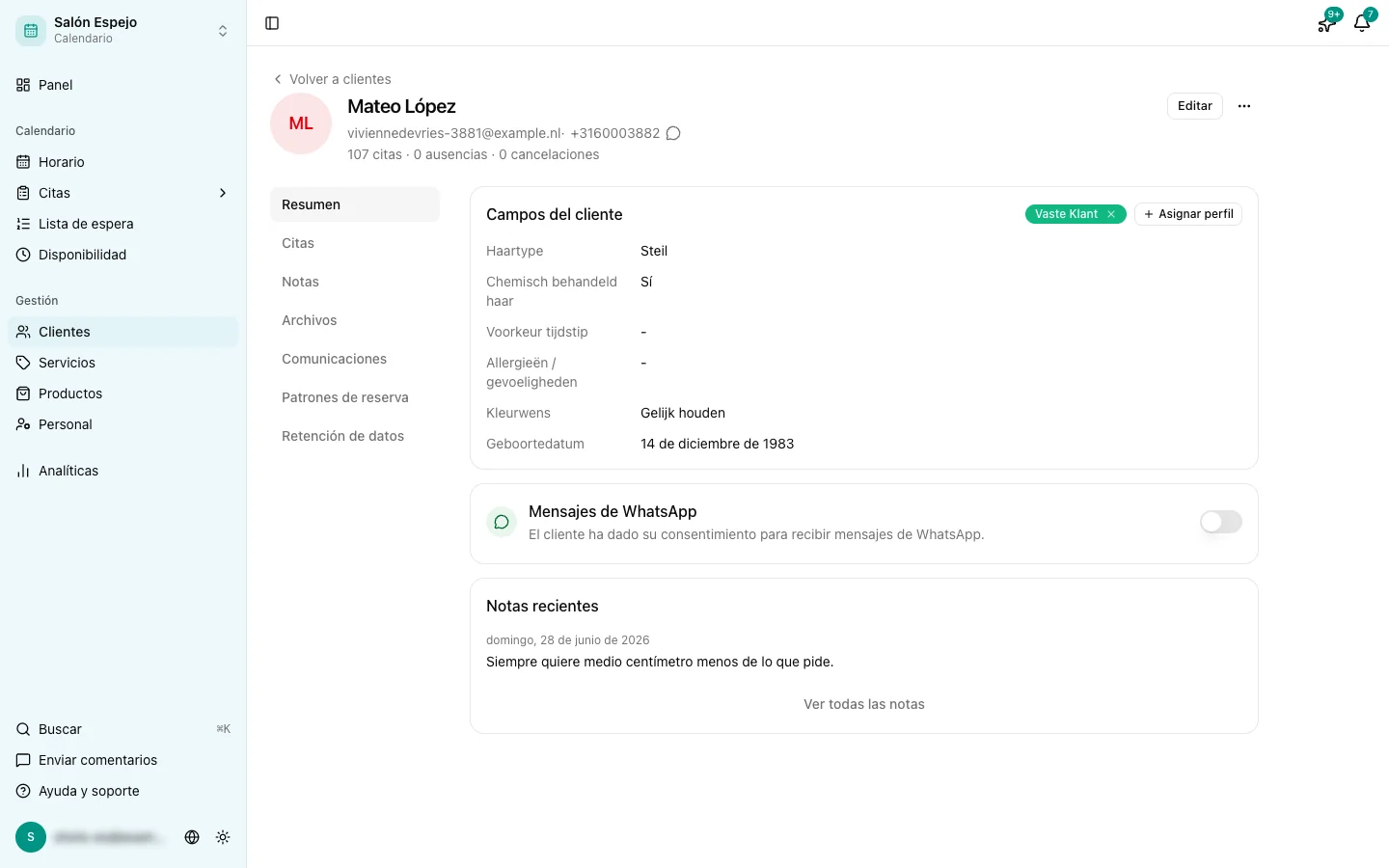
Arriba ves cuántas citas, no-shows y cancelaciones tiene el cliente, y su última visita. Debajo están las pestañas:
- Resumen: nombre, correo electrónico, teléfono y tus propios campos de cliente.
- Citas: todas las citas, pasadas y programadas.
- Notas: notas internas tuyas y de tu equipo.
- Archivos: documentos y fotos del cliente. Solo con el módulo Almacenamiento de archivos.
- Comunicaciones: qué correos y mensajes le has enviado al cliente, y si han llegado.
- Patrones de reserva: el servicio, la persona, el día y la hora favoritos, y cada cuánto viene el cliente más o menos.
- Retención de datos: cuánto tiempo se conservan los datos. Solo con el módulo Retención de datos o Conservar indefinidamente.
Campos de cliente propios
Si quieres guardar más que el nombre y los datos de contacto, por ejemplo una fórmula de color o alergias, crea campos propios en Administración > Datos del cliente. Con Perfiles agrupas campos que solo corresponden a una parte de tus clientes. Los campos se rellenan en la pestaña Resumen.
Un campo con datos de salud es visible para todo tu equipo, también para los empleados.
¿Puedo editar los datos de un cliente?
Sí, como propietario o administrador. Haz clic en Editar en la ficha del cliente para cambiar el nombre, el correo electrónico, el teléfono o los campos propios.
Añadir notas
Las notas solo las ves tú y tu equipo, nunca el cliente. Fija una nota cuando algo deba estar siempre a la vista, como una alergia. Una nota fijada aparece arriba del todo.
¿Puede un cliente ver sus propios datos?
Los clientes no tienen cuenta de acceso. Con el enlace de su correo de confirmación sí ven y gestionan sus citas, consulta Cómo pueden los clientes mover o cancelar por su cuenta.
Si el módulo Datos propios está activado, el cliente también puede cambiar su nombre y su teléfono con ese enlace. Desde el plan Groei también puedes abrir campos propios para ello. En los negocios nuevos, ese módulo está activado por defecto.
Conservar y eliminar datos
Stippa anonimiza a un cliente automáticamente cuando lleva un tiempo sin actividad, por defecto a los 24 meses. Ese plazo lo configuras tú, consulta Configurar la retención de datos.
Para eliminar a un cliente, usa el menú de los tres puntos en la ficha del cliente y elige Eliminar. El cliente desaparece de tu lista de clientes. Las citas y los tickets se conservan, porque forman parte de tu administración.