
Termine werden gefiltert
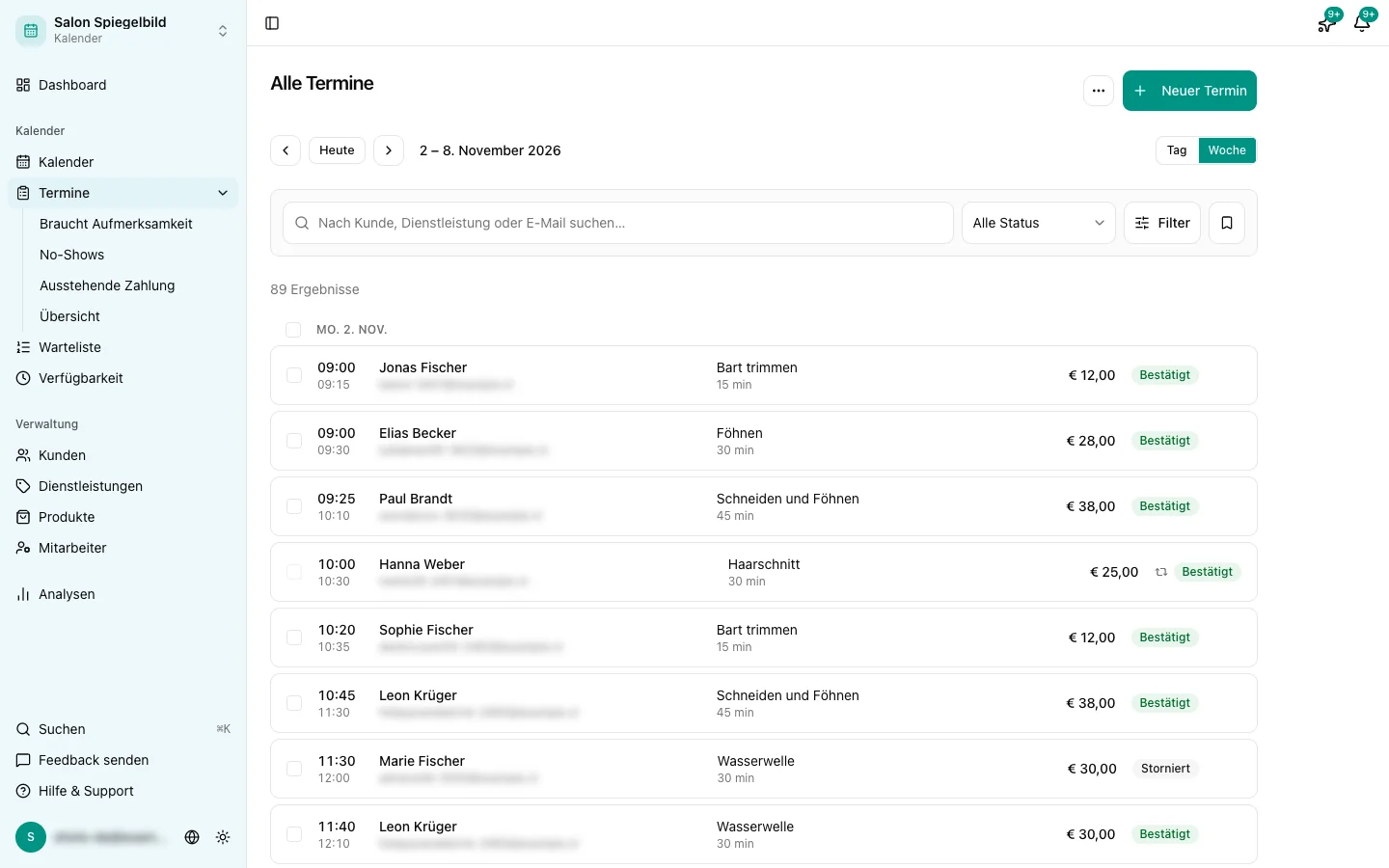
Der häufigste Grund, warum ein Termin „verschwunden" scheint, ist ein aktiver Filter. Aktive Filter stehen als Labels über der Liste. Mit einem Klick löschen Sie alle.
Status
Filtern Sie nach Bestätigt, sehen Sie keine stornierten Termine oder No-Shows. Wählen Sie Alle Status, um alles zu sehen.
Mitarbeiter und Dienstleistung
Unter Filter wählen Sie einen Mitarbeiter oder eine Dienstleistung. Stellen Sie sie auf Alle Mitarbeiter und Alle Leistungen.
Zeitraum
Prüfen Sie, welchen Zeitraum Sie sich ansehen. Vielleicht liegt der Termin in einer anderen Woche, als Sie dachten.
Suchen
Mit einem Suchbegriff sehen Sie nur Termine, die dazu passen. Leeren Sie die Suchleiste, um alles zu sehen.
Sie sehen nur Ihre eigenen Termine
Steht unter dem Titel Sie sehen nur Ihre eigenen Termine, sehen Sie nur die Termine Ihres eigenen Mitarbeiterprofils. Klicken Sie rechts oben auf Mein Kalender, sodass dort Alle Mitarbeiter steht.
Sind Sie Mitarbeiter und hat der Inhaber Mitarbeiter können alle Termine sehen unter Verwaltung > Team ausgeschaltet, sehen Sie nur Ihre eigenen Termine und auch keine Liste Termine im Menü. Bitten Sie den Inhaber oder einen Admin, den Termin für Sie herauszusuchen.
Ein Mitarbeiter ist im Kalender ausgeblendet
Im Kalender wählen Sie mit Personen, wer angezeigt wird. Steht dort zum Beispiel „2 von 5 Mitarbeitern", sehen Sie die Termine der anderen nicht. Wählen Sie Alle.
Der Termin wurde storniert
Stornierte Termine stehen nicht im Kalender, aber in der Terminübersicht. Filtern Sie nach Storniert.
Der Kunde muss seine E-Mail-Adresse noch bestätigen
Ist E-Mail-Verifizierung erforderlich unter Verwaltung > Online buchen, Tab Wer, eingeschaltet, wartet eine Online-Buchung auf den Klick in der Bestätigungs-E-Mail. Der Kunde hat dann noch keine Terminbestätigung, sondern eine E-Mail, mit der er seine Adresse bestätigt.
- Steht Anzeige vor Verifizierung auf Ausblenden (erst nach Verifizierung anzeigen), sehen Sie den Termin erst nach diesem Klick.
- Steht sie auf Als nicht verifiziert anzeigen, erscheint der Termin mit dem Status Nicht verifiziert.
Bestätigt der Kunde nicht rechtzeitig, verfällt die Buchung. Wie lange das dauert, stellen Sie bei Ablaufdauer ein.
Der Termin wartet auf die Zahlung
Muss der Kunde im Voraus bezahlen, steht der Termin zunächst auf Zahlung ausstehend. Sie finden ihn unter Termine > Ausstehende Zahlung. Ist nach 30 Minuten noch nicht bezahlt, storniert Stippa ihn automatisch. Siehe Kunden können beim Buchen nicht bezahlen.
Der Termin wurde gelöscht
Ein Termin kann auch mit Termin löschen ganz gelöscht worden sein. Das ist endgültig. Unter Verwaltung > Aktivitätsprotokoll sehen Sie, wer ihn wann gelöscht hat.
Der Termin wurde nie angelegt
Sagt ein Kunde, er habe gebucht, aber es ist nichts zu sehen? Dann wurde die Buchung wahrscheinlich nicht abgeschlossen:
- der Kunde hat die Buchung nicht bis zum Ende durchlaufen
- die Zahlung ist fehlgeschlagen
- der Kunde hat seine E-Mail-Adresse nicht bestätigt
Fragen Sie den Kunden, ob er eine Bestätigungs-E-Mail bekommen hat. Wenn ja, wurde der Termin angelegt. Wenn nicht, ist die Buchung nicht gelungen.
Immer noch nicht gefunden?
Klicken Sie im Seitenmenü auf Feedback senden und geben Sie die E-Mail-Adresse des Kunden und das erwartete Datum des Termins an.