
Kunden sehen den Zahlungsschritt nicht
Erscheint der Zahlungsschritt überhaupt nicht, prüfen Sie Folgendes:
Ist das Modul Online-Zahlungen eingeschaltet?
Gehen Sie zu Verwaltung > Module und prüfen Sie, ob Online-Zahlungen eingeschaltet ist. Ist es ausgeschaltet, überspringt das Widget den Zahlungsschritt immer, und den Schalter bei der Dienstleistung sehen Sie gar nicht erst.
Ist für die Dienstleistung eine Zahlung erforderlich?
Gehen Sie zu Dienstleistungen, klicken Sie auf die Dienstleistung und prüfen Sie, ob Zahlung bei Buchung erforderlich eingeschaltet ist. Ist es ausgeschaltet, überspringt das Widget den Zahlungsschritt für diese Dienstleistung.
Lässt sich der Schalter nicht einschalten, ist noch kein Zahlungsanbieter bereit. Verbinden Sie zuerst einen, siehe unten.
Ist Ihr Zahlungsanbieter verbunden?
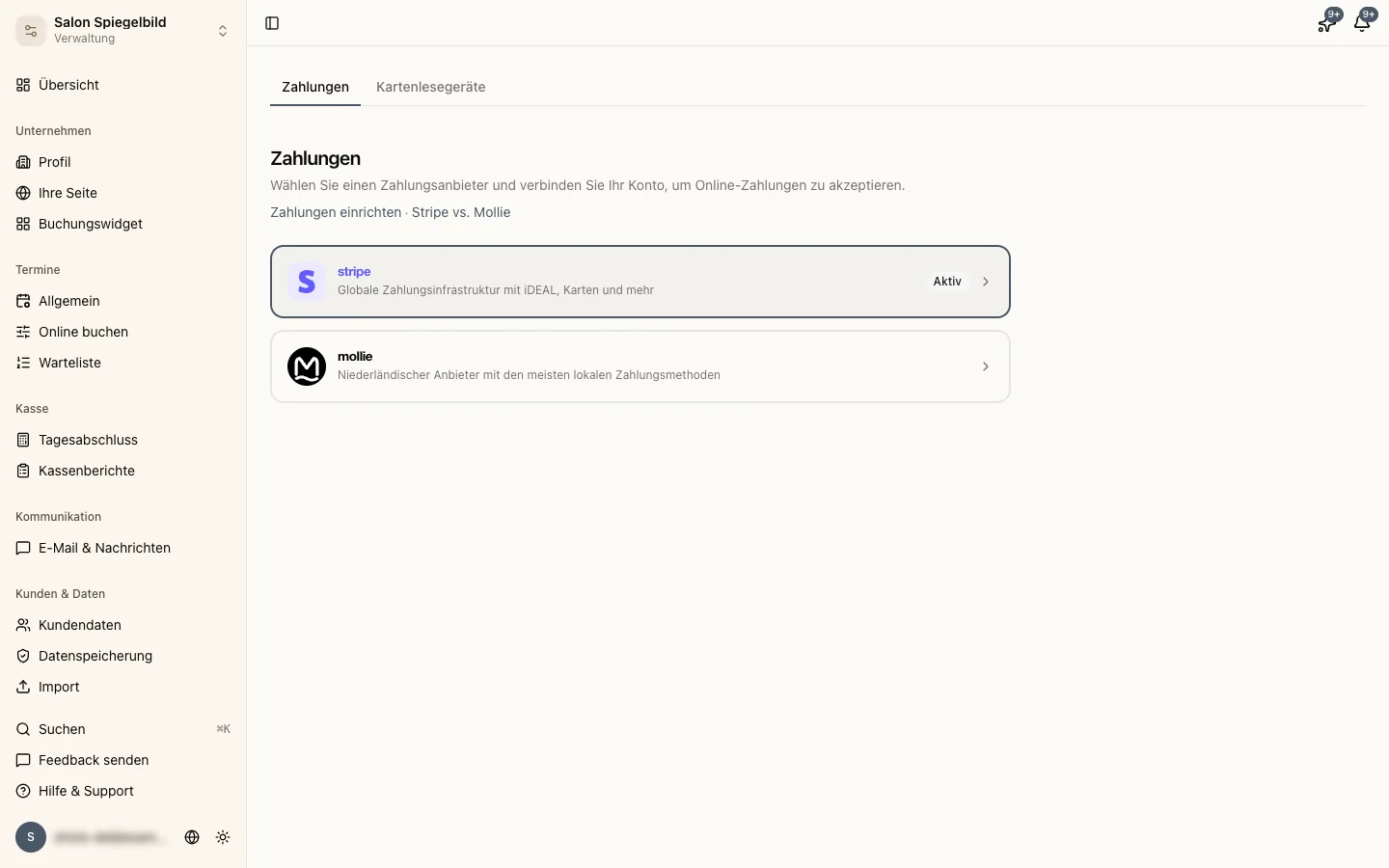
Gehen Sie zu Verwaltung > Zahlungen & Buchhaltung, Tab Zahlungen. Ist Ihr Anbieter (Stripe oder Mollie) nicht verbunden oder das Onboarding noch nicht abgeschlossen, können Kunden nicht bezahlen.
Siehe auch: Zahlungen einrichten.
Kunden fehlt eine Zahlungsmethode
Klicken Sie im Tab Zahlungen auf Ihren Anbieter. Im Fenster, das sich öffnet, wählen Sie unter Zahlungsmethoden, welche Methoden Kunden sehen, etwa iDEAL, Bancontact oder Klarna. Fehlt einem Kunden eine, prüfen Sie, ob sie eingeschaltet ist.
Kunden bekommen beim Bezahlen einen Fehler
Ist Ihr Anbieter im Testmodus?
Sowohl Stripe als auch Mollie haben einen Testmodus. Im Testmodus können Kunden nicht mit echten Zahlungsdaten bezahlen.
- Stripe: Wechseln Sie in Ihrem Stripe-Dashboard in den Live-Modus. Verwenden Sie Testkartennummern für Testzahlungen.
- Mollie: Wechseln Sie in Ihrem Mollie-Dashboard in den Live-Modus.
Ist Ihr Konto vollständig verifiziert?
Beide Anbieter verlangen eine Identitätsprüfung, bevor Sie Zahlungen empfangen können. Gehen Sie zum Dashboard Ihres aktiven Anbieters und prüfen Sie, ob noch Verifizierungsschritte offen sind.
- Stripe-Dashboard: connect.stripe.com/express_login
- Mollie-Dashboard: my.mollie.com/dashboard
Hat Ihr Anbieter Ihr Konto eingeschränkt?
In seltenen Fällen kann ein Anbieter Ihr Konto vorübergehend einschränken. Prüfen Sie Ihre E-Mails auf Nachrichten von Stripe oder Mollie und folgen Sie den Anweisungen, um Ihr Konto wiederherzustellen.
Kunde hat bezahlt, aber der Termin ist nicht bestätigt
Das kann passieren, wenn die Verbindung während der Zahlung abgebrochen ist. Der Termin steht dann noch auf Zahlung ausstehend.
- Prüfen Sie im Dashboard Ihres Anbieters, ob die Zahlung eingegangen ist.
- Gehen Sie zu Termine > Ausstehende Zahlung und öffnen Sie den Termin.
- Klicken Sie auf Als bezahlt markieren und geben Sie den erhaltenen Betrag ein. Der Termin ist dann bestätigt.
Einen Termin, der 30 Minuten auf die Zahlung wartet, storniert Stippa automatisch, damit die Zeit wieder frei wird. Steht er nicht mehr unter Ausstehende Zahlung, wurde aber bezahlt, legen Sie den Termin neu an oder nehmen Sie Kontakt mit dem Kunden auf.
Brauchen Sie noch Hilfe?
Klicken Sie im Seitenmenü auf Feedback senden oder lesen Sie Ein Problem melden oder den Support erreichen.