
Was ist Stripe Connect?
Stripe Connect ist die Technik, mit der Stippa Zahlungen in Ihrem Namen abwickelt. Kunden zahlen über Stripe direkt an Sie. Stippa sieht das Geld nicht.
Für Zahlungen brauchen Sie ein Stripe-Konto. Ein kostenloses Konto legen Sie auf stripe.com an.
Schritt 1: Zu den Zahlungseinstellungen gehen
Gehen Sie im Dashboard zu Einstellungen > Zahlungen. Dort sehen Sie, ob Ihr Stripe-Konto schon verbunden ist.
Schritt 2: Ihr Stripe-Konto verbinden
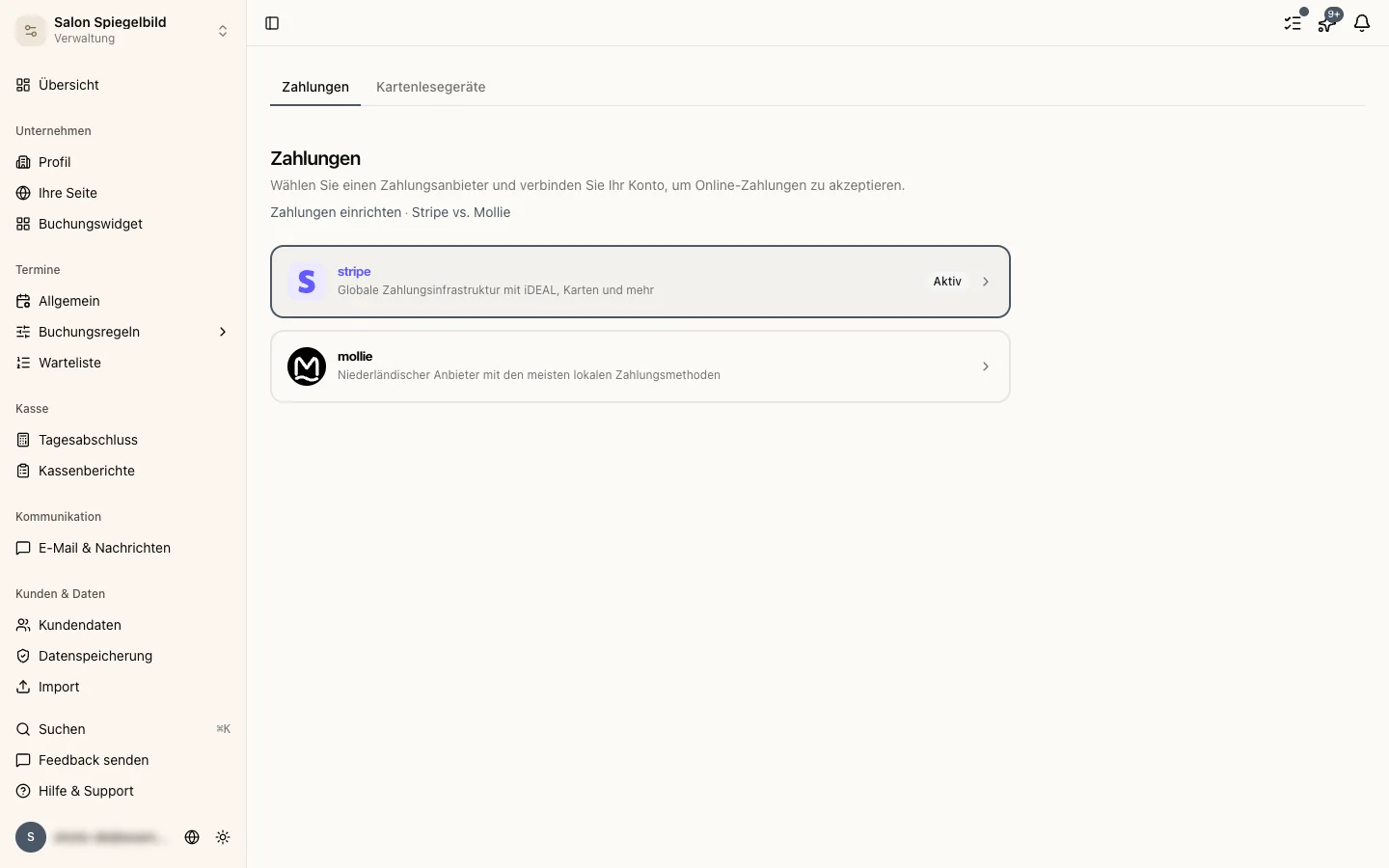
Klicken Sie auf Mit Stripe verbinden. Sie werden zu Stripe weitergeleitet, um sich anzumelden oder ein neues Konto anzulegen.
Folgen Sie den Schritten im Stripe-Assistenten:
- Tragen Sie Ihre Unternehmensdaten ein (Firmenname, Adresse, USt-IdNr.)
- Fügen Sie ein Bankkonto hinzu
- Bestätigen Sie Ihre Identität (bei Stripe gesetzlich vorgeschrieben)
Danach kommen Sie zurück zu Stippa.
Schritt 3: Testmodus und Livemodus
Stripe startet standardmäßig im Testmodus. Im Testmodus können Sie Zahlungen ausprobieren, ohne dass echtes Geld fließt. Nutzen Sie dafür die Testkartennummern aus der Stripe-Dokumentation.
Sind Sie bereit für echte Zahlungen, wechseln Sie in den Stripe-Einstellungen in den Livemodus. Dafür muss Ihre Identitätsprüfung abgeschlossen sein.
Prüfen, ob Stripe richtig eingerichtet ist
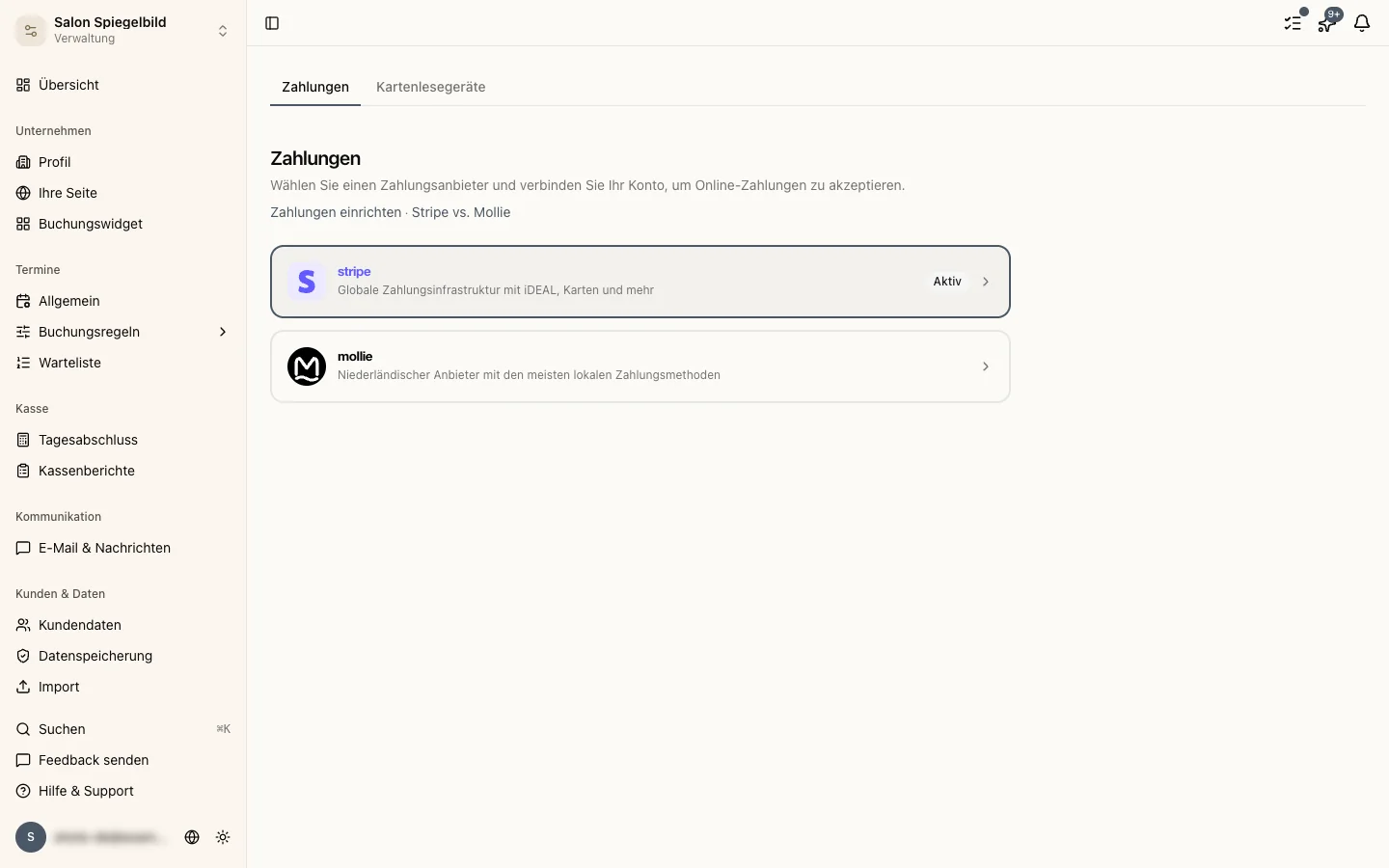
Nach dem Verbinden sehen Sie unter Einstellungen > Zahlungen den Status Ihres Stripe-Kontos. Eine grüne Markierung heißt, dass alles in Ordnung ist.
Steht dort eine Warnung, klicken Sie auf den Link zu Stripe und tragen Sie die fehlende Angabe nach.
Verbindung trennen
Sie können Ihr Stripe-Konto unter Einstellungen > Zahlungen > Verbindung trennen wieder lösen. Danach können Kunden über das Buchungswidget nicht mehr bezahlen.