
Was können Sie importieren?
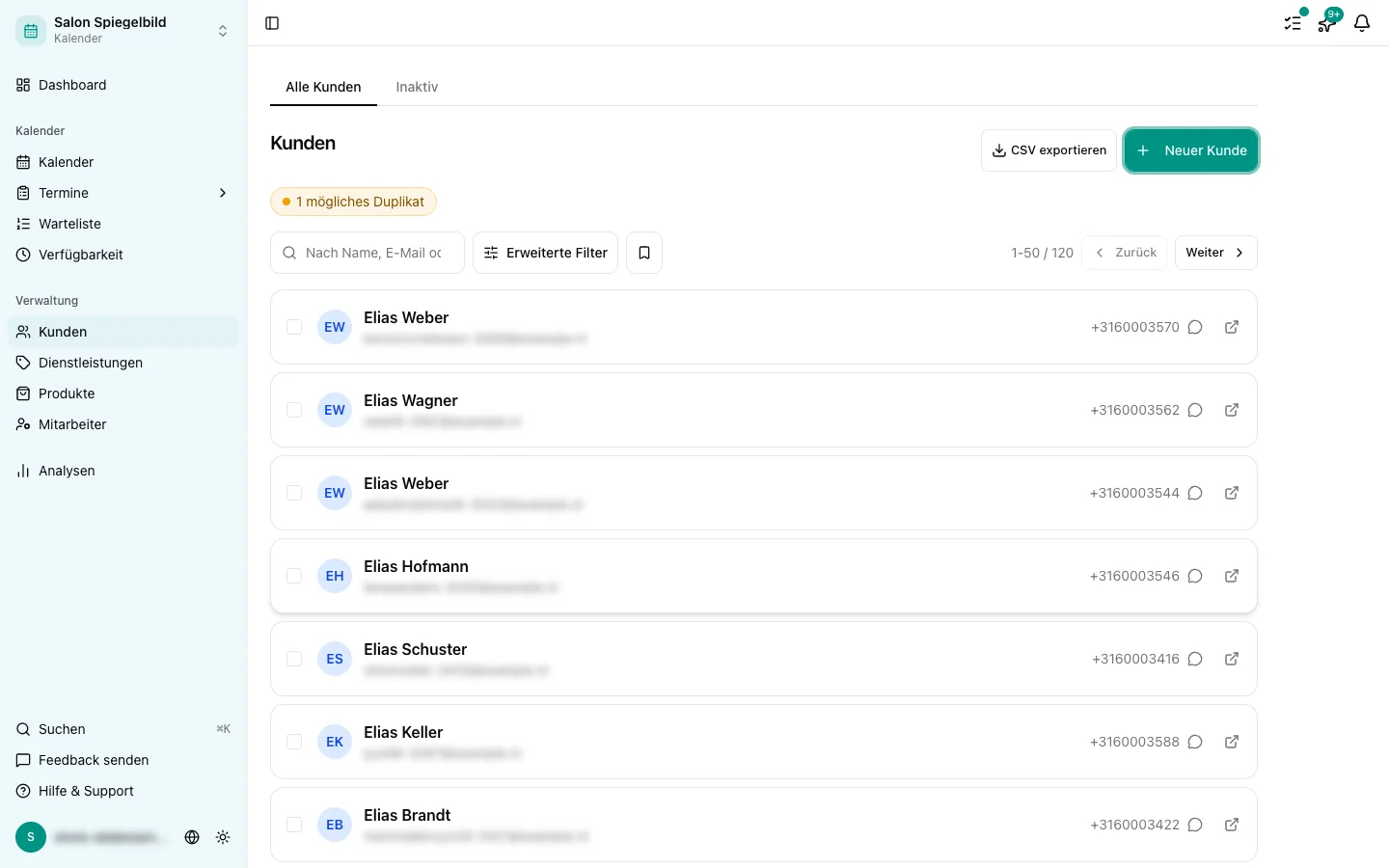
Über den Import bringen Sie herein:
- Kunden: Name, E-Mail-Adresse und Telefonnummer
- Termine: zu bestehenden oder zu neuen Kunden
Gehen Sie zu Einstellungen > Importieren (oder über die Verknüpfung Importieren im Menü).
Schritt 1: Die CSV-Datei vorbereiten
Die CSV mit den Kunden
Pflichtspalten: naam, e-mail
Optional: telefoon
Nutzen Sie UTF-8 als Kodierung und ein Komma oder ein Semikolon als Trennzeichen.
Die CSV mit den Terminen
Pflichtspalten: klant-email, dienst, datum, tijdstip, duur
Prüfen Sie, ob die Namen der Dienstleistungen genau so geschrieben sind, wie Sie sie in Stippa angelegt haben.
Schritt 2: Die Datei hochladen
Laden Sie im Importfenster Ihre CSV mit den Kunden, Ihre CSV mit den Terminen oder beide hoch.
Schritt 3: Die Vorschau prüfen
Stippa zeigt Ihnen die ersten Zeilen. Prüfen Sie, ob die Spalten richtig erkannt wurden. Fehler werden Zeile für Zeile gemeldet.
Schritt 4: Die Einstellung zur Überschneidung (nur bei Terminen)
Beim Import von Terminen legen Sie fest, was passieren soll, wenn eine Zeit schon belegt ist:
- Streng: überschneidende Zeilen werden übersprungen
- Zulassen: überschneidende Termine werden trotzdem angelegt
Schritt 5: Importieren
Klicken Sie auf Importieren. Danach sehen Sie eine Zusammenfassung, wie viele Zeilen durchgingen und wie viele nicht. Die fehlerhaften Zeilen können Sie als CSV herunterladen, berichtigen und erneut importieren.
Bestehende Kunden werden nicht doppelt angelegt
Ist eine E-Mail-Adresse in Stippa schon vorhanden, wird das bestehende Profil aktualisiert. Ein Duplikat entsteht nicht.
Kann ich einen Import rückgängig machen?
Nein. Prüfen Sie die Vorschau sorgfältig, bevor Sie importieren. Geht doch etwas schief, löschen Sie Kunden von Hand unter Kunden > [Kunde] > Löschen.